Win10安装Active Directory指南
更新时间:2026-03-08 09:39:13
-

-
summer爱情故事免费版
- 类型:模拟经营
- 大小:
- 语言:简体中文
- 评分:
- 查看详情
Win10安装Active Directory指南
众所周知,Active Directory是集中管理组织架构和网络资源的目录服务,显著提高了管理和使用效率与便利性。然而,对于Windows 统用户而言,安装Active Directory成为关注点。尽管Windows 身不作为域控制器运行该服务,可以通过添加远程服务器管理工具来实现对Active Directory的管理操作。具体步骤如下:首先,在控制面板中打开“区域和语言”设置。 然后,点击“更改”按钮并选择“更改系统区域设置”选项。 接着,前往“网络和共享中心”,点击“更改适配器设置”。 在右键菜单中选择“添加新的网络驱动程序”,进入该过程以安装Active Directory所需的组件。 注意:安装过程中可能会遇到错误提示,请确保安装文件的完整性和正确性,并遵循指导完成所有步骤。
- 在桌面左下角右击,选择进入控制面板。

- 进入控制面板,选择程序与功能,点击程序标题进行卸载操作。
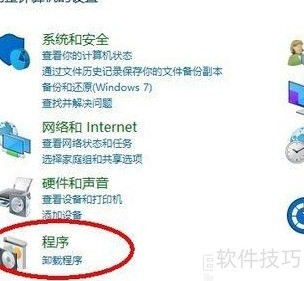
- 打开程序后进入程序与功能界面,选择启用或关闭Windows功能选项。

- 在功能列表中选择Active Directory轻型目录服务,确认后点击确定。
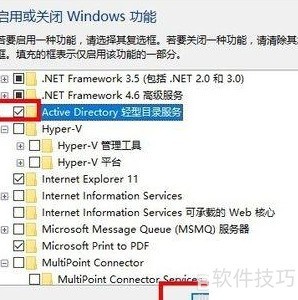
- 确认后稍等,待提示更改完成,关闭窗口即可。

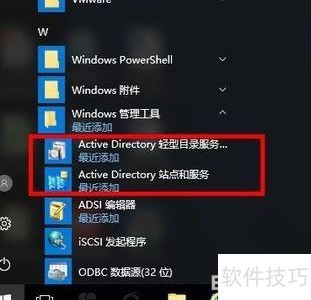
- 在开始菜单的最近添加的管理工具中,找到并打开Active Directory轻型目录服务即可。
- 小编总结如下
- 进入控制面板
- 启动软件
- 开启Windows相关功能选项
- 进入Active Directory界面,确认后即可顺利找到相关选项。