7z怎么指定工作文件夹位置-7z指定工作文件夹位置的方法
更新时间:2026-03-07 09:24:10
-

-
summer爱情故事免费版
- 类型:模拟经营
- 大小:
- 语言:简体中文
- 评分:
- 查看详情
7z怎么指定工作文件夹位置-7z指定工作文件夹位置的方法
7-Zip 是一款免费开源的文件压缩解压软件,具备超高压缩率与极快解压速度,性能远超同类软件。该软件采用基于 LZ77 优化改进的 LZMA 算法,拥有高压缩比、可变字典大小、解压速率快、解压内存消耗低等核心优势,能够高效完成各类文件的压缩与解压操作。接下来就让小编为大家解答一下7z怎么指定工作文件夹位置以及7z指定工作文件夹位置的方法吧!
第一步
首先,在你的电脑桌面轻松地找到ZIP压缩程序的快捷键。只需双击它以启动这个强大的解压工具。如果你发现桌面上没有这个快捷键,记得在开始菜单中输入ZIP,然后从搜索结果中选择并点击打开即可。
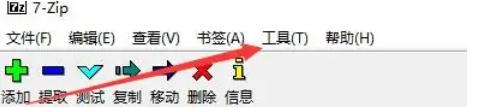
第二步
在 7-ZIP 压缩工具的主界面窗口中,仔细观察顶部菜单栏,找到并点击“工具”选项。
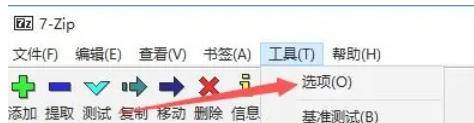
第三步
点击“工具”选项后,会弹出一个下拉菜单。在这个下拉菜单中,寻找并点击“选项”,以此进入 7-ZIP 的设置界面。
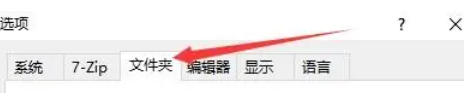
第四步
在“选项”窗口中,你将见到多个设置标签页,例如“常规”、“系统”和“文件夹”。点击并进入“文件夹”标签页,以调整相关文件夹设置。
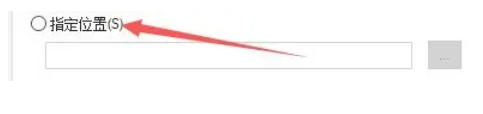
第五步
在“文件夹”设置页面中,寻找并激活“指定位置”选项。通常它是选中的一个复选框,勾选此复选框表明你需要指定工作的文件夹位置。

第六步
勾选“指定位置”后,“指定位置”按钮将变成可用状态。点击此按钮可打开文件资源管理器,让你在窗口中浏览并选择你的ZIP工作文件夹,如“E: 文件夹”。

第七步
选定目标后,文件资源管理器会自动隐藏窗口。返回到“目录”编辑页时,你会看到已选取的位置,例如“E:文件夹”。
第八步
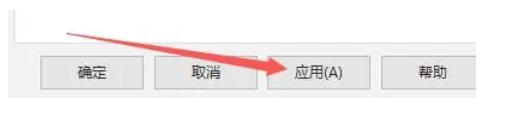
首先,请在指定位置确认信息无误后,点击应用以使设置立即生效,但不需关闭正在打开的选项窗口;接着再点击确定按钮来结束选项窗口,从而完成ZIP压缩工具中对工作文件夹位置的精确调整。
以上就是小编为您整理的7z怎么指定工作文件夹位置以及7z指定工作文件夹位置的方法啦,希望能帮到您!