CODESOFT连续条码打印教程
更新时间:2026-03-04 09:59:33
CODESOFT连续条码打印教程
在现实应用中,通常利用CODESOFT 条码打印软件来实现标签的连续生成,并支持按照递增或递减的方式进行批量打印,从而显著提高条码制作物件的速度和简洁性,同时降低时间和资源消耗。
- 在CODESOFT 2015中实现连续条码标签打印,关键在于正确设置序列化参数与数据源连接。
通过本文实例,在CODESOFT 轻松实现连续序列号条码标签的设置与打印,步骤清晰、操作简便,适用于快速掌握变量打印技巧的用户。
- 生成条形码
在CODESOFT ,只需依次点击左侧工具栏的创建条码按钮和工作区空白处,会弹出新建条码对话框。选择所需条码制(如CODE 并输入源内容,然后配置条码属性,最后点击完成,即可生成成功。
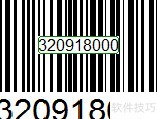
双击条形码,打开属性,切换至数据源选项卡,勾选可变数据源,选择计数器添加。
在弹窗中输入名称与当前值,设定合理上限下限,点击“确认”即可成功创建计数器。
- 点击确定,连续条码标签即设置完毕。
- 二、打印文档
首先确定需要打印的流水编号区间。例如,如果你希望打印从十个号码,每个号码各打印两份总计二十份,只需在打印设置中输入相应的份数,然后点击“打印”按钮,系统将会按照你设定的数量输出所需的标签。这样操作既简便又准确,操作简单清晰可参照示意图进行参考。
使用CodeSoft 松打印连续条形码标签,实现批量输出,大幅提高效率,完美应对快节奏需求。