Dev C++怎么打印设置-Dev C++打印设置的方法
更新时间:2026-03-01 14:52:11
Dev C++怎么打印设置-Dev C++打印设置的方法
Dev-C++该软件支持语法高亮、代码补全、调试工具和项目管理功能,能够帮助用户快速编写、编译和运行 C/C++ 程序。Dev-C++ 内置 GCC 编译器,兼容 C99 和 C++11 标准,适用于教学、小型项目开发和算法练习。接下来就让小编为大家解答一下Dev C++怎么打印设置以及Dev C++打印设置的方法吧!
第一步
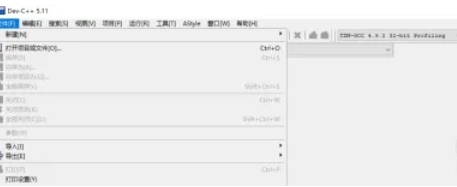
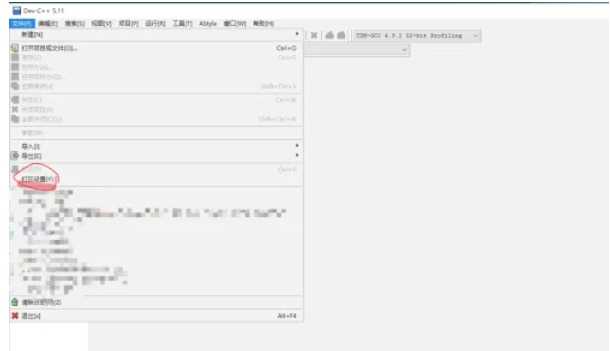
启动 Dev-C++ 软件。在菜单栏中,点击左上角的 “文件” 按钮。在下拉菜单中,找到并选择 “打印选项”。
第二步
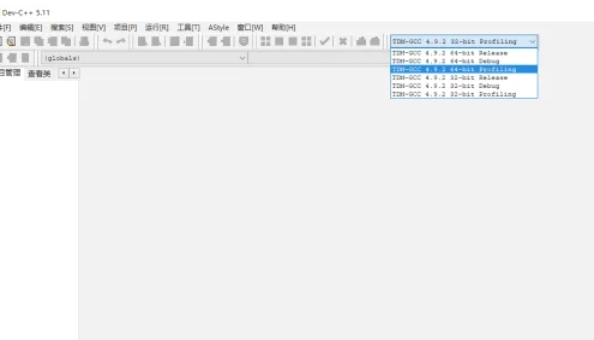
掌握键盘快捷键后,可直接快速执行任务。如无默认快捷键需绑定,推荐通过菜单自动选择打印选项进行操作。
第三步
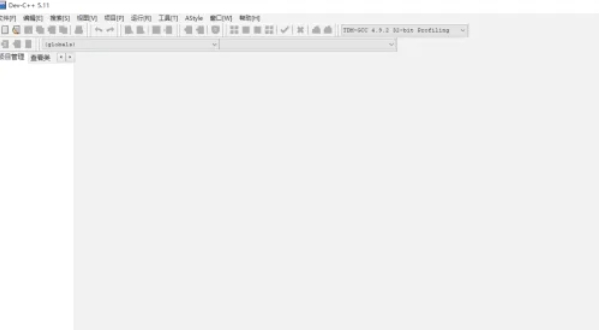
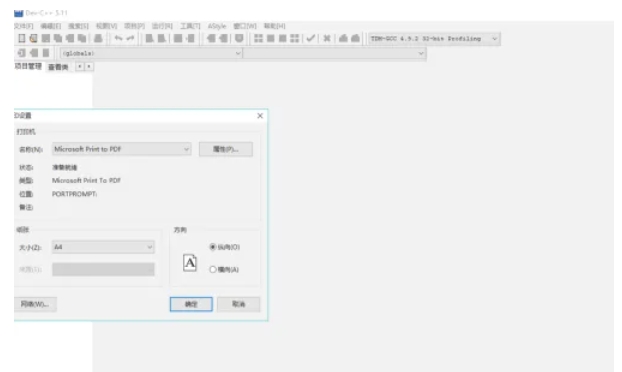
点击 “打印选项” 后,会弹出打印设置窗口。
在此窗口中,可以配置以下内容:
打印机选择:选择已连接的打印机。
页面设置:调整纸张大小、方向(横向/纵向)等。
打印范围:选择打印全部内容或指定页码。
打印份数:设置需要打印的份数。
第四步
完成设置后,请点击“确定”保存更改。若需查看打印样稿,可在打印前启用“打印预览”功能(适用于你的打印机)以确保最终输出满意。
第五步
完成设置后,点击“文件”-“打印”,或按Ctrl+P快速启动打印流程。确认打印机已连通且功能正常,待打印任务自动发送至打印机。
以上就是小编为您整理的Dev C++怎么打印设置以及Dev C++打印设置的方法啦,希望能帮到您!