抖音剪映去除字幕教程:高效步骤提升视频制作质量
更新时间:2026-02-25 14:53:00
抖音剪映去除字幕教程:高效步骤提升视频制作质量
剪映去字幕技巧如果你使用过抖音剪映这款热门视频编辑软件,肯定体验过需要剪掉视频中字幕的烦恼。其实,剪映提供了多种有效的字幕去除方式。首先,在“视频”功能菜单下找到“字幕”,这一步骤可以帮助你更直观地看到需要调整的部分。接下来,选择“字幕清除”功能,系统会自动识别并删除当前视频中的字幕内容。如果你觉得这个操作不够彻底或有些不满意,还可以尝试用专业软件如DaVinci Resolve进行后期处理,或者借助剪映自带的“视频转格式”功能将素材导出为MP式后在第三方剪辑软件中进一步调整。无论哪种方式,去除抖音剪映中的字幕都能大大提升你的作品质量!

方法一:裁剪工具
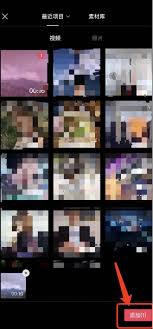
裁剪是最直接有效的编辑方法之一,特别适合于将字幕置于视频边缘的情况。首先,启动剪映软件并导入需要编辑的视频文件。在时间轴中找到包含字幕的片段,并点击该部分以进行操作。接着,在工具栏上选择“裁剪”功能,使用裁剪框精确地界定需要保留和删除的部分。一旦完成裁剪设置,多余的字幕将被移除。不过,这种方法也存在一定的缺点,即可能会因为裁剪操作而丢失一些视频底部的信息,尤其是当字幕位于屏幕底部时。因此,在进行裁剪前,请确保对最终效果有所预期,并考虑保留可能损失的细节部分。
方法二:气泡覆盖
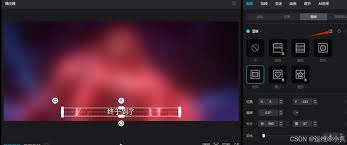
在剪映这款软件中,使用气泡覆盖技术是一种巧妙的解决方案,用于增强视频内容或为观众提供更多信息,而不会影响原始画面的质量。具体操作步骤如下: 首先,在时间轴上选择包含字幕的视频片段。 点击“文字”功能,添加新的文字并设置为气泡样式。 调整气泡的位置和大小,确保它完全覆盖原始字幕。这种方法的一个优点是保留了原有的画面信息,不会因添加新内容而改变整体观看体验。然而,对于大规模的文字处理来说,需要逐个修改文本内容,可能会影响效率。因此,在使用此技术时需根据实际情况灵活应用。
方法三:字幕条遮挡
在剪映里可以尝试使用贴纸功能中的“字幕条”选项。首先找到并选择你满意的样式,然后将这个字幕条添加到你的视频中,并根据需要调整其位置与大小。这样的方式不仅能有效地遮挡原始字幕,同时也不会对画面信息造成损失。此外,同样的操作也能让你在字幕条上自由书写内容或保持空白。这种方式的效果类似于气泡覆盖,虽然需要一些时间和精力来优化字幕的位置和大小,但总体来说是值得尝试的方案。
方法四:纯色背景涂鸦笔擦除
对于那些以单一颜色作为背景的视频,我们可以利用涂鸦笔功能来移除字幕信息。首先,在时间轴上选中包含文字的视频片段。接着,点击“涂鸦笔”按钮,并选择一种基础颜料进行操作。将取色器移动到需要擦除的文字区域背景颜色之上,开始涂抹。这样做的目的是为了确保字幕被完全清除。为获得更好的效果,可以尝试拉伸涂鸦笔的长度至与视频整体时长一致。这种方法最适合在纯色背景下使用,但在色彩丰富的场景中可能会留下些许痕迹。通过这种方式处理字幕,不仅能够清晰地展示文本信息,还能够让视频保持其纯净和专业外观。
方法五:利用蒙版和画中画
如果你的视频里有无字幕的片段,可以利用蒙版和画中画功能来消除它。首先,将时间线移动到没有字幕的部分,选择并定格该画面。接着,切换成画中画模式,并调整其时长与主视频相匹配。然后,启用“蒙版”功能,选取合适的形状(例如矩形),并根据文字的范围调整蒙板大小。最后,将蒙版应用到画中画上,即可遮挡住原始字幕。这种方法适合于字幕位置相对固定的视频内容。
额外提示
如果上述方法都无法满足您的需求,可以考虑使用专业的视频编辑软件或微信小程序来去除字幕。这些工具提供了更高级的功能,如AI智能识别和擦除等。对于颜色单一的背景,效果通常更好;反之,如果背景色彩丰富,则可能留下一些痕迹。
总之,抖音剪映提供了多种去除字幕的方法,用户可以根据视频的具体情况和自己的需求选择合适的方法。通过不断尝试和调整,可以创作出更加精美、专业的视频作品。