win10系统任务管理器无法使用怎么解决?任务管理器无法使用解放
更新时间:2026-02-24 09:09:51
-

-
爱情和生活模拟rpg手机版
- 类型:体育竞技
- 大小:87.5mb
- 语言:简体中文
- 评分:
- 查看详情
win10系统任务管理器无法使用怎么解决?任务管理器无法使用解放
当我在使用电脑时,遇到了软件卡死且整个系统无响应的情况,通常我会尝试通过打开任务管理器来终止相应进程。然而,我发现任务管理器也无法正常开启。这可能是因为某些关键文件丢失或者系统受到病毒攻击所致。以下是一些具体的解决办法:
如果Windows 10的任务管理器无法正常使用,可以按照以下步骤操作:
使用Ctrl + Shift + Esc快捷键尝试直接打开任务管理器。
尝试使用Ctrl + Alt + Del组合键,然后从出现的界面中选择“启动任务管理器”。
在桌面空白区域右键点击,选择“启动任务管理器”,以手动启动任务管理器。
打开“运行”窗口,输入"taskmgr.exe"命令,直接启动任务管理器。
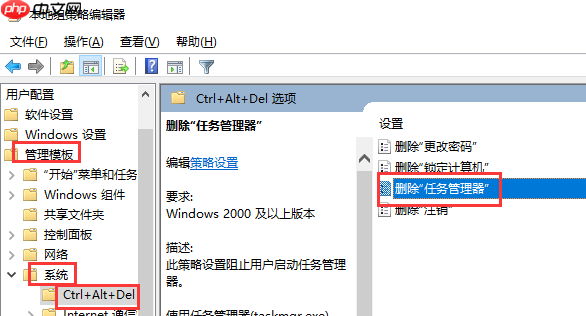
若未通过常规方法启动任务管理器,尝试进入运行调出gpedit.msc,打开本地组策略编辑器以解决问题。
按以下步骤操作:“系统设置”->“高级选项”->“启动项”->取消勾选“Windows Explorer”->点击“应用”和“确定”;接着进入“电源选项”,选择“更改当前笔记本电脑的电源方案”,然后找到“关闭电源后退出应用程序”并打勾。

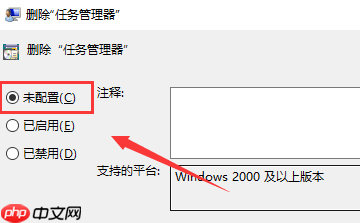
在弹出的设置窗口中,选择“未配置”的选项,最后点击“确定”按钮。
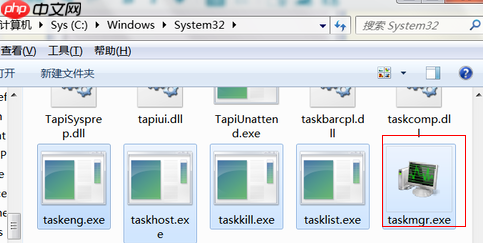
如果问题依然未解决,请确认与taskmgr.exe相关的所有程序是否已损坏,可将它们从正常电脑的i件夹复制至C:WindowsSystem录。
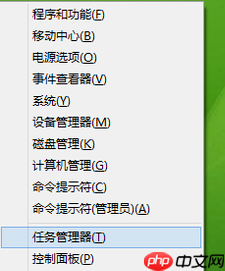
对于使用Windows 统的用户,只需按键盘上的Windows键加上X键,然后在弹出的菜单里找到并点击“任务管理器”图标,即可以管理员身份运行任务管理器。
希望以上内容能够为大家提供有效的帮助!
以上就是win10系统任务管理器无法使用怎么解决?任务管理器无法使用解放的详细内容,更多请关注其它相关文章!