电脑扬声器没声音怎么办
更新时间:2026-02-19 09:58:29
-

-
爱情和生活模拟rpg手机版
- 类型:体育竞技
- 大小:87.5mb
- 语言:简体中文
- 评分:
- 查看详情
电脑扬声器没声音怎么办
当你的电脑扬声器不工作时,可能是由多种原因造成的。首先检查电源是否开启;其次查看音量设置是否调到最大,或者连接线或设备与电脑的兼容性问题。尝试重启电脑和相关软件以排除临时故障,并使用专业的音频测试工具进行排查。若以上方法无效,则需考虑更换扬声器或寻求专业技术人员帮助。
检查连接与音量设置
首先,请检查扬声器和电脑之间的连线是否稳固。如果采用音频线连接,请确认插头完好无损,并且没有松动或损坏;如果是通过蓝牙连接,确保设备已正确配对并启用蓝牙功能,在电脑上设置正确的音频输出选项。
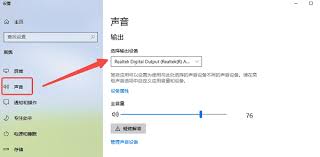
同时,确保电脑的音量调整恰当。通过点击任务栏上的音量图标,调节主音量滑块至适当大小,避免处于静音状态。还应检查是否有特定的应用程序设置了静音功能,如视频播放器、音乐软件等,这些应用内的音量设置也需注意,以免影响整体声音输出效果。
驱动程序问题
扬声器无声可能是由于驱动程序的故障。你可以通过设备管理器来更新驱动程序。在桌面上右击“此电脑”,选择“管理”后,在左侧找到“设备管理器”并展开“声音、视频和游戏控制器”。右键点击你的扬声器设备,选择“更新驱动程序”,然后按照提示操作,让电脑自动搜索并安装最新的驱动程序。
如果问题仍然没有解决,可以尝试以下步骤来解决问题:首先,卸载当前的驱动程序并将其移除;接着,右键点击扬声器设备,在设备管理器中选择“卸载设备”后勾选删除该设备的驱动程序软件,并重启电脑。系统将自动重新安装驱动程序。
音频服务未启动
某些音频服务未开启也会导致扬声器无声。按下Windows键+R打开运行对话框,输入services.msc并回车。在服务列表中找到“Windows Audio”,确保其状态为已启动。如果未启动,请右键点击该服务,选择属性,将启动类型设置为自动,并点击启动按钮。
硬件故障排查

当无法通过常规方法解决音响问题时,可能的原因是扬声器硬件故障。此时,可以将音响连接至另一台电脑以测试其功能是否正常。如若在其他设备上也无法听到声音,则说明音响出现严重损坏,需联系售后服务进行修理或更换。
电脑扬声器无声音虽然是个常见问题,但通过以上步骤逐一排查,多数情况下都能找到解决办法,让你的电脑再次恢复有声世界。