Windows无法完成格式化怎么办?5种解决方法
更新时间:2026-02-17 09:13:06
-

-
爱情和生活模拟rpg手机版
- 类型:体育竞技
- 大小:87.5mb
- 语言:简体中文
- 评分:
- 查看详情
Windows无法完成格式化怎么办?5种解决方法
在日常电脑使用中,我们经常需要对存储设备进行格式化处理,比如硬盘、U盘、SD卡等。有时候会遇到“Windows无法完成格式化”的错误提示,导致格式化操作无法顺利完成。许多人可能对此感到困惑和无奈。本文将深入分析这一问题的症状,探讨可能导致这种状况的原因,并提供多种解决方案,帮助大家顺利解决格式化难题。
当我们在文件管理器或磁盘管理器中尝试格式化U盘、SD卡、硬盘或移动硬盘时,设置好文件系统类型和格式化选项后,点击“开始”和“确定”按钮,Windows系统可能会弹出错误提示框,显示“Windows无法完成格式化”。此时,格式化操作无法继续进行。在磁盘管理器或分区管理工具中,该设备可能会显示异常状态,甚至无法访问或读取数据。如果遇到这种情况,可以尝试更换文件系统类型或手动执行格式化过程以解决问题。
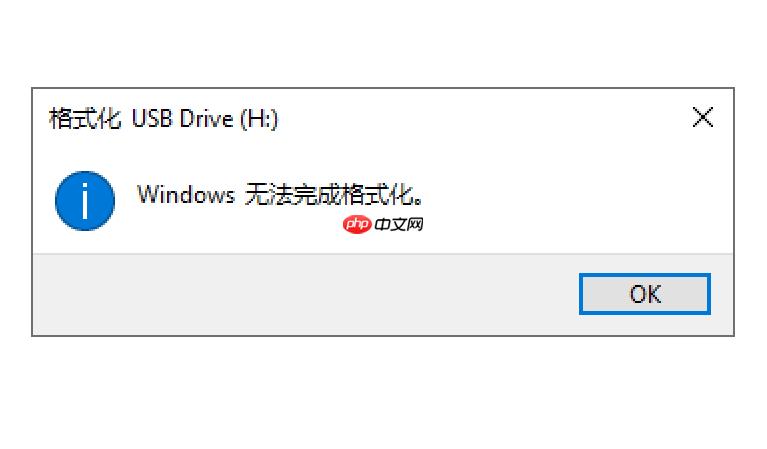
当你的电脑因系统崩溃或文件损坏而无法格式化时,请留意以下几个关键点。

磁盘写保护功能:当U盘或内存卡被设定为只读状态时,将无法执行任何写入操作,包括格式化。
操作系统权限限制:当前用户的账号可能没有足够的权限对存储设备进行格式化。
磁盘物理故障:磁盘可能存在物理损坏,如损坏的扇区或磁头故障,导致格式化无法完成。
磁盘被占用:其他应用程序或系统可能正在使用该磁盘,导致暂时无法格式化。
已掌握症状与原因后,接下来我们将探索多种解决方案,旨在帮助你解决问题。
要解决USB驱动器写保护问题?尝试关闭写保护功能! 找到U盘或SD卡的侧面或底部,找到写保护开关。 将写保护开关切换至未开启状态。 重启电脑,重新访问该设备,确认是否能够正常读写文件并进行格式化操作。
当遇到Windows无法完成格式化的问题时,首先确认你的磁盘是否处于写保护状态。若已开启,则需将其关闭后再进行格式化操作。
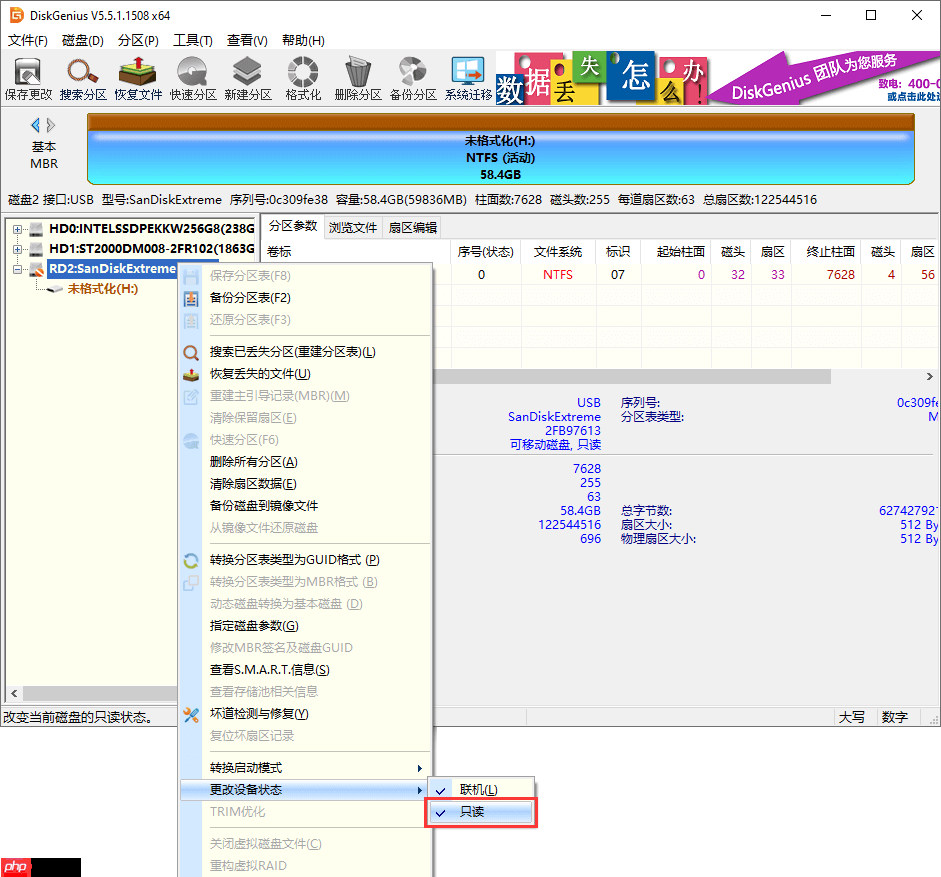
此外,即使没有物理写保护开关,磁盘也可能被设置为只读模式。处于只读状态的磁盘同样无法格式化。要解除逻辑层面的写保护,可以尝试使用免费版DiskGenius进行操作。只需右击有问题的磁盘,选择“更改设备状态”,然后取消“只读”选项即可。

方法二、提升权限后启动电脑,采用管理员身份登录,以便能够安全地执行磁盘格式化任务。
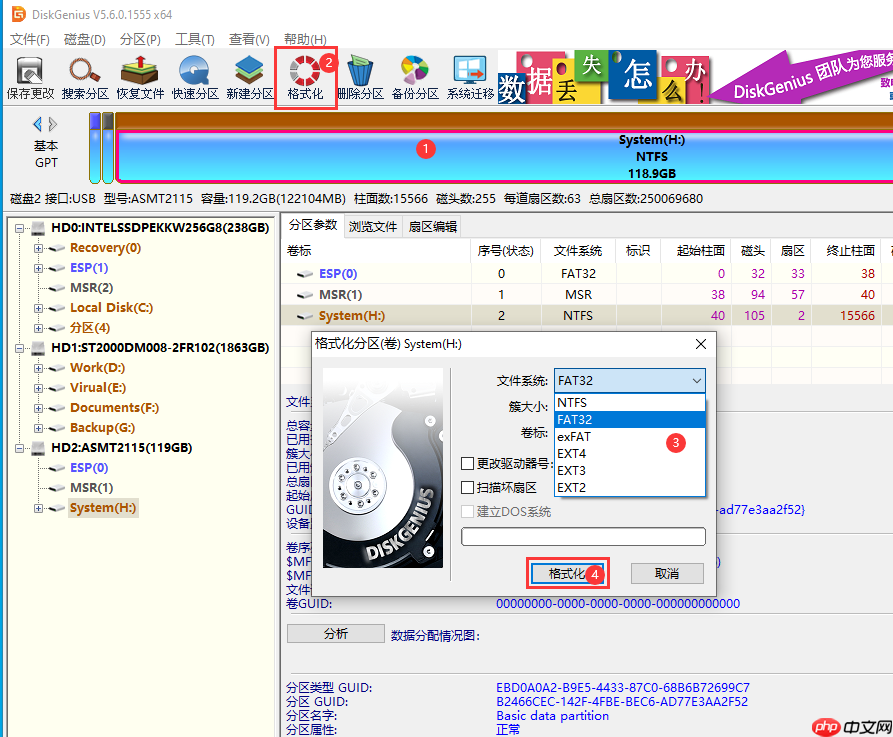
如果你的电脑不能处理格式化操作,不妨试试第三方工具,比如使用Partition Magic这样的软件。先下载并安装后,选择你要格式化的驱动器或磁盘,然后按照提示进行操作即可。
1. 在分区工具中找到想要格式化的分区,点击该分区,然后点击软件上方的“格式化”按钮。
- 在弹出的格式化窗口中,选择合适的文件系统类型,然后点击“格式化”按钮。
除了直接格式化,还可以尝试删除现有分区,重新建立分区,然后进行格式化。
方法四、在CMD中使用diskpart命令格式化注意:不熟悉命令行的用户请谨慎尝试此方法,因为误操作可能导致其他分区数据丢失。
- 在开始菜单旁边的搜索框中输入cmd,找到命令提示符,然后以管理员身份运行。
- 在命令提示符中依次输入以下命令,并在每个命令后按Enter键。
Diskpart
List volume
Select volume # (将#替换为你想要格式化的分区号码)
Format fs=ntfs quick (如果想将分区格式化为FAT32格式,改为: format fs=fat32 quick)
方法五、确认硬盘状态当你发现硬盘无法格式化,可能是因为硬件问题导致。此时应进行硬盘健康检查,如有物理损害需立即将数据转移并替换新的驱动器。

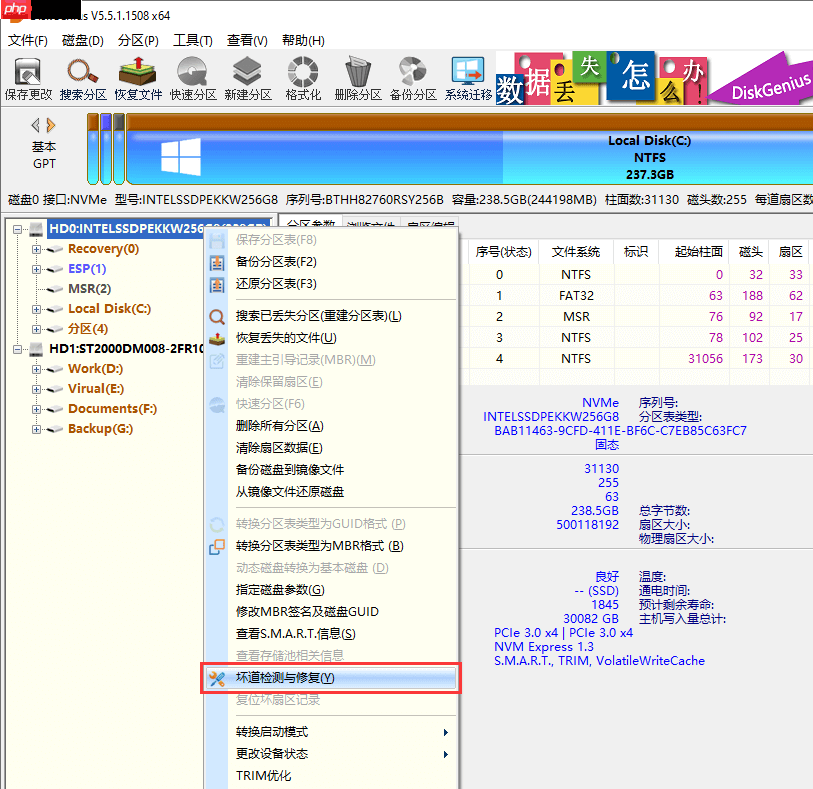
通过运行SMART命令,分析磁盘健康状态;使用专门的工具扫描并记录坏道位置;进行系统维护和修复来提升磁盘稳定性。
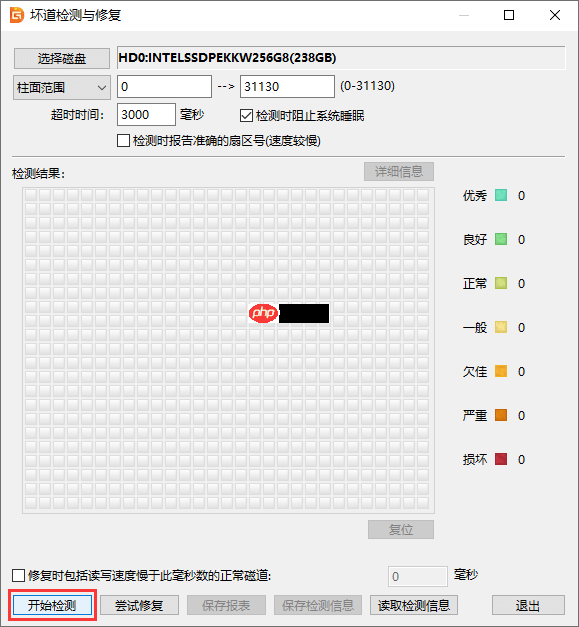
1. 打开磁盘检查工具,在软件中找到想要检测的硬盘,右击该盘,并在右键菜单中选择“坏道检测与修复”。
- 程序会弹出坏道检测对话框,直接点击“开始检测”按钮,程序即可开始检测。
当Windows无法完成格式化且希望恢复数据时,可以尝试使用数据恢复软件。数据恢复软件可以直接扫描无法访问的磁盘分区,通过识别磁盘底层数据,将丢失的数据显示出来。整个恢复过程不会对磁盘进行任何改动,非常安全。步骤如下:
- 下载并运行数据恢复软件 - 点击需要恢复数据的盘 - 点击“恢复文件” - 点击“开始”
- 待软件找到想要的数据后,将文件复制到其他可以正常打开的分区中,完成数据恢复。

常见问答问题1:为什么我无法格式化我的移动硬盘?
答:这可能是因为移动硬盘的写保护功能开启或者是硬件故障。你可以试着在移动硬盘的侧面或底部找到开关并将其关闭后重试格式化操作。若还是无法进行格式化,可以检查移动硬盘的SMART信息或者查看是否有坏道问题。
问题2:SD卡无法格式化该怎么办?
如果您使用本文的方法仍无法解决格式化问题,可能需要检查SD卡设备的硬件状态,必要时请联系制造商或专业技术人员进行诊断和维护。
问题3:U盘插上就提示需要格式化,是否坏了?
答:不一定。插入电脑的U盘显示未格式化,可能是因为部分损坏导致。可以先备份文件,再进行格式化;若出现“Windows 无法完成格式化”提示,则可能U盘已经损坏,需要更换。
问题4:C盘无法格式化怎么解决?
答:通常,C盘是操作系统所在的分区,在系统运行时无法格式化,因为这将导致系统崩溃。为了进行格式化,可以尝试进入PE环境或连接到其他电脑进行操作。重要的是在执行此过程之前,请确认你已经了解了可能的后果并做好充分准备,以避免数据丢失或其他潜在问题。
如果您在使用Windows时遇到无法格式化磁盘的情况,可能是因为驱动器的写保护被锁定或者磁盘本身出现了损坏。为了解决这些问题,文中提供了详细的步骤和方法。在尝试修复之前,强烈建议您先备份您的重要数据,以防万一发生任何意外。如果磁盘存在硬件问题,那么尽快更换或维修可能是最佳选择。
以上就是Windows无法完成格式化怎么办?5种解决方法的详细内容,更多请关注其它相关文章!