笔记本电脑放久了启动不了怎么办 解决方法详解
更新时间:2026-02-08 10:15:21
-

-
smsforwarder短信转发器 v3.5.0.260224最新版
- 类型:系统工具
- 大小:18.5m
- 语言:简体中文
- 评分:
- 查看详情
笔记本电脑放久了启动不了怎么办 解决方法详解
笔记本电脑长期闲置后容易出现启动困难的问题。不用担心,以下是几种简单有效的方法来解决这个问题。首先检查硬盘和内存是否正常工作,然后尝试更新驱动程序并清理计算机垃圾文件。如果这些方法都不起作用,可能需要考虑使用数据恢复软件对硬盘进行修复。此外,定期备份重要资料也是防止电脑故障的好办法。希望以上建议能帮助你快速恢复正常使用笔记本电脑。

一、强制重置电源管理模块
当笔记本电脑的电源管理系统出现故障时,可能会导致无法开机。此时可尝试进行强制放电操作,以重置系统状态。
操作步骤:
关闭电脑并断电:确保设备已完全关闭,移除电源适配器及电池(适用于可拆卸机型)。
长按电源键放电:持续按住电源按钮15至20秒,释放内部残余电量,完成电源系统的重置。
检查并确保所有设备已正确安装和连接后,只需轻按一次电源按钮即可启动您的设备。
二、排查硬件连接状况
长期不使用可能导致内存条或硬盘接触不良,请务必在断电时检查并紧固相关硬件。
若发现内存条或硬盘有松动现象,请将其取出后重新安装到位,确保接触良好,然后再尝试开机。

三、尝试进入安全模式
若硬件正常但系统不启动,可能是操作失误或软件问题,可通过安全模式解决。
操作方法:
开机时反复按下F8键(部分品牌为F2、Esc等):进入“高级启动选项”界面。
点击“安全模式”,让系统进入低资源状态,利于诊断和修复。此时可以清理病毒、卸载软件或恢复系统设置。
当遇到系统故障时,不妨尝试在安全模式下切换回先前的还原点以解决异常情况。
四、更新或修复驱动程序
长时间不使用的笔记本电脑可能会因为驱动程序过时而出现启动错误,建议定期更新驱动以确保其正常工作。
推荐操作:
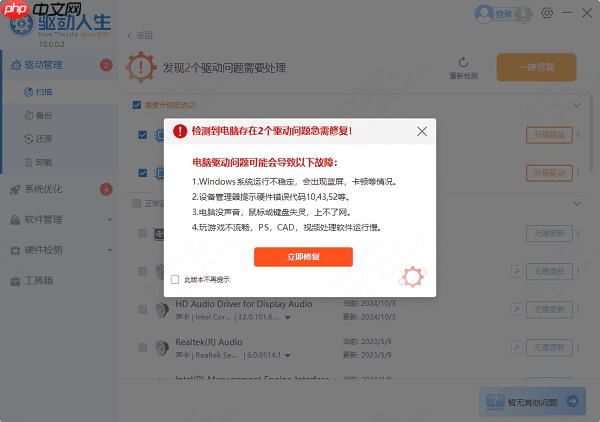
借助专业驱动管理工具(如驱动人生),轻松自动检测和更新硬件驱动程序。只需轻点几下,即可让设备运行流畅无阻。
对于提示可更新的驱动,点击“立即修复”,软件将自动下载并安装最新版本。

五、利用系统启动修复工具
当系统严重损坏、无法正常加载时,可通过系统修复工具修复引导记录。
具体步骤:
制作系统启动U盘:使用另一台电脑下载Windows镜像文件,并制作成可启动U盘。
步骤如下: - 将U盘放入电脑。 - 在开机时按F或相关启动选项,选择从U盘启动。
进入修复界面:在Windows安装程序中选择“修复计算机”。
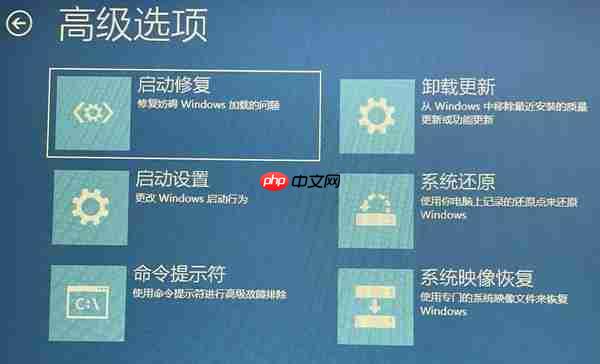
选择疑难解答 → 高级选项 → 启动修复,系统将自动诊断与修复启动问题。
以上就是笔记本电脑放久了启动不了怎么办 解决方法详解的详细内容,更多请关注其它相关文章!