WiFi已连接却无法上网怎么办 手把手教你快速解决
更新时间:2026-02-08 09:10:53
-

-
smsforwarder短信转发器 v3.5.0.260224最新版
- 类型:系统工具
- 大小:18.5m
- 语言:简体中文
- 评分:
- 查看详情
WiFi已连接却无法上网怎么办 手把手教你快速解决
当你设备显示已成功连接Wi-Fi但浏览器却提示“此页面无法访问”,这看起来像是一个技术难题。可能的原因从电脑设置、路由器配置,到最后是外部网络环境,都有可能导致问题。别担心,接下来的步骤将指引你,通过逐步排查的方法,一步一步地找到并解决这个问题。记得每一步都要细心检查,相信你最终会得到那个“此页面无法访问”的答案!

一、重启设备与刷新连接
这是应对临时性网络故障最有效的方法,能清除缓存错误并重建网络连接。
- 点击开始菜单,选择“重启”以重新启动电脑。
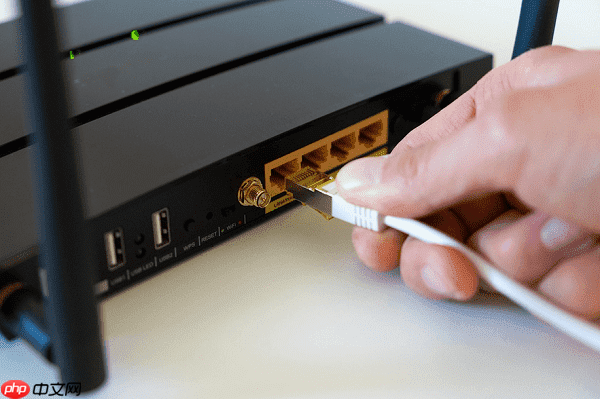
关闭路由器与光猫,等待。 首先进电光猫,确认指示灯正常, 再启动路由器,操作完毕。
- 等待路由器完全启动(所有状态灯恢复正常),然后重新连接WiFi并尝试打开网页。
二、检查本机IP与DNS配置
无法上网可能是由于无效的IP地址或DNS解析问题所致。确保IP地址和DNS设置正确以获得最佳浏览体验。
检查IP配置:右击桌面开始菜单,选择“Windows PowerShell (管理员)”或“CMD”。输入指令
ipconfig登录后复制 并按回车,查看“无线局域网适配器”中的“IPv4 地址”。 若地址以
- 254登录后复制 开头,说明未能正确获取IP,需进一步处理。

- 重新获取IP地址:
在管理员权限的命令行窗口中,依次执行以下命令:
ipconfig /release
ipconfig /renew
- 清除DNS缓存:
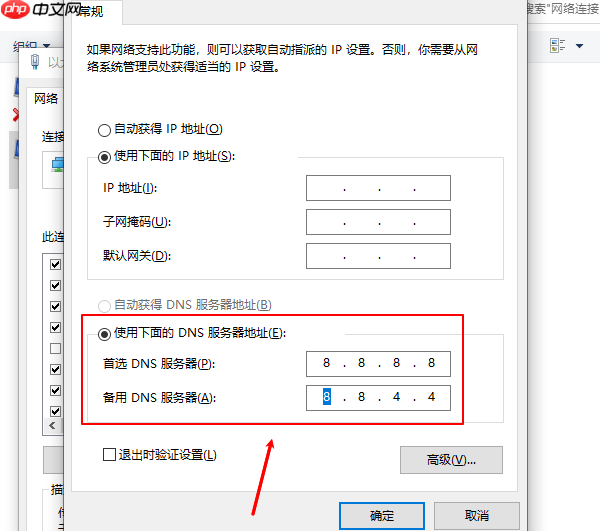
手动配置DNS服务器: 转到控制面板 > 网络和互联网 > 网络和共享中心,点击更改适配器设置。 右键当前WLAN连接,选择属性。 在Internet协议版本TCP/IPv选项中,选择使用下面的DNS服务器地址。 填写首选DNS为您的ISP提供的IP地址。
- 114.114.114登录后复制,备用DNS为
- 8.8.8登录后复制,保存设置。
三、更新无线网卡驱动程序
当遇到驱动程序过时或损坏导致连接异常时,建议使用驱动人生来自动识别和安装最新驱动,操作简便、适合小白用户。此方法不仅能解决连接问题,还能确保系统运行更加流畅。
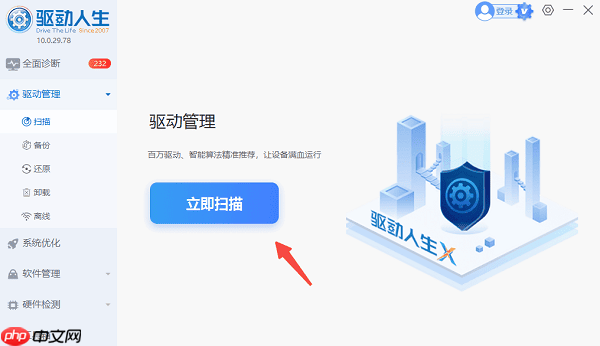
- 点击下载按钮安装并打开“驱动人生”,进入“驱动管理”页面,点击“立即扫描”。
完成扫描后,如有无线网卡驱动问题,点击“更新驱动”功能,系统会自动处理并安装更新。
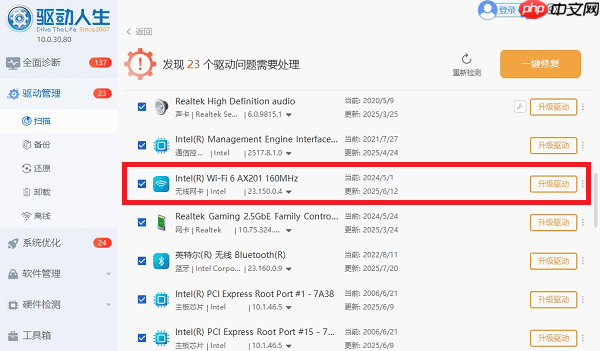
- 安装完成后,根据提示重启电脑,确保新驱动生效。
四、排查路由器及外网问题
当一台设备无法上网时,首先确认是本机故障;如果多台设备都无法连接互联网,则应排查路由器或运营商服务。
- 使用手机或其他电脑连接同一WiFi,测试是否能正常上网。
- 打开浏览器访问
- 168.1.1登录后复制 或
首先尝试访问随后在管理界面中查看启用的网络限制、家长监控或MAC地址过滤设置。
如果所有设备都不能连接互联网,并且重启也无法解决,请检查光猫是否出现红色警报指示灯(例如“LOS”灯亮起)。如果有这种情况,立刻联系网络服务提供商,可能是因为光纤线路故障或机房问题。
遇到WiFi连接但无法上网的情况时,请不要惊慌。遵循重启设备→检查IP/DNS设置→更新驱动程序→排除外部网络连通性的步骤,多数问题都可以轻松解决。为了确保网络性能,建议定期使用“驱动人生”工具进行网络驱动的检查和更新,从而保持电脑网络稳定流畅。
以上就是WiFi已连接却无法上网怎么办 手把手教你快速解决的详细内容,更多请关注其它相关文章!