C盘文件被删除了怎么办 详细恢复方法教程
更新时间:2026-02-08 09:10:10
-

-
smsforwarder短信转发器 v3.5.0.260224最新版
- 类型:系统工具
- 大小:18.5m
- 语言:简体中文
- 评分:
- 查看详情
C盘文件被删除了怎么办 详细恢复方法教程
如果c盘中的文件意外被删除了,可能会导致操作系统出现异常,并触发蓝屏或系统无法启动等问题。为避免这种情况发生并尽快恢复数据,需要及时采取措施。本文将提供不同的场景下应对策略和恢复方法,帮助您最大程度地找回丢失的资料,确保系统的正常运行。

一、判断文件是否已被永久删除
在开始恢复之前,请确保文件确实已被彻底删除。以下是几种可能的验证方法:
- 查看回收站
若不借助Shift + Delete组合键删除的文件,它可能仍在回收站内。只需点击回收站,找到目标文件并选中后,右键选择“还原”,即可恢复其原始位置。
- 利用Windows“文件历史记录”功能恢复
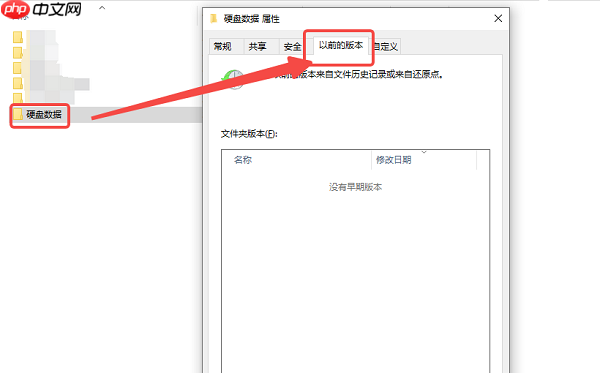
对于启用了文件历史记录功能的用户,系统会自动备份重要文件夹内容。步骤如下:右键点击原文件夹选择属性,切换至以前的版本标签页查看历史版本;如发现合适时间点的备份,点击还原即可恢复数据。
二、借助系统还原或备份机制恢复
若误删除了重要系统文件,系统可能会出现故障。以下方法可以帮助恢复:
- 启用系统还原功能
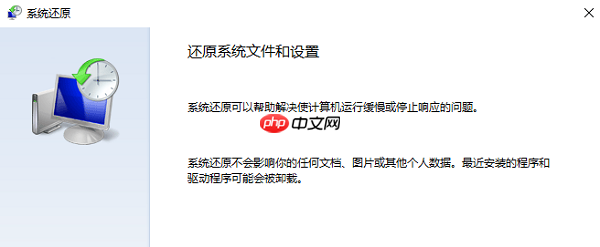
适用于因误删系统组件或注册表项引发的问题。在任务栏搜索框输入“创建还原点”,打开“系统属性”中的“系统保护”选项卡。 点击“系统还原”,选择一个在文件删除前创建的还原点,按向导完成还原操作。
- 使用系统备份恢复数据
若此前已通过Windows的“备份与还原”功能创建过系统镜像或文件备份,可通过以下路径恢复:
进入控制面板 → 备份与还原 → 选择“还原我的文件”或“从备份还原”,按提示找回丢失内容。
三、借助专业数据恢复软件进行恢复
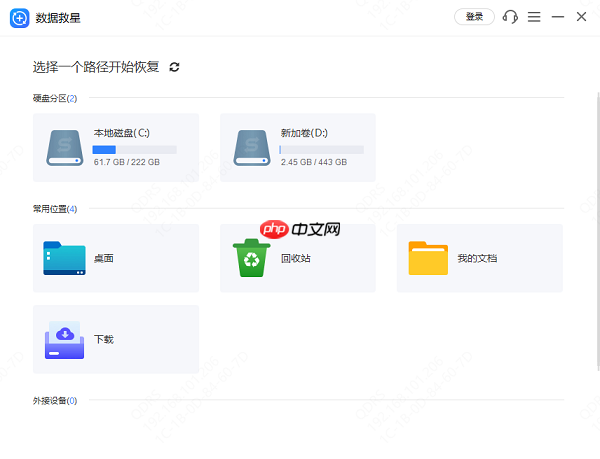
若您的重要文件已被永久删除且无备份,数据恢复软件成为最有效的解决方案。数据救星是一款强大的数据恢复工具,支持多种存储设备,如机械硬盘、固态硬盘、U盘等。启动数据救星软件后,选择C盘或您丢失文件的具体位置进行扫描即可。
选择需恢复的文件(如图片、文档),开启“预览”,确保文件无误后,进行安全的恢复操作。
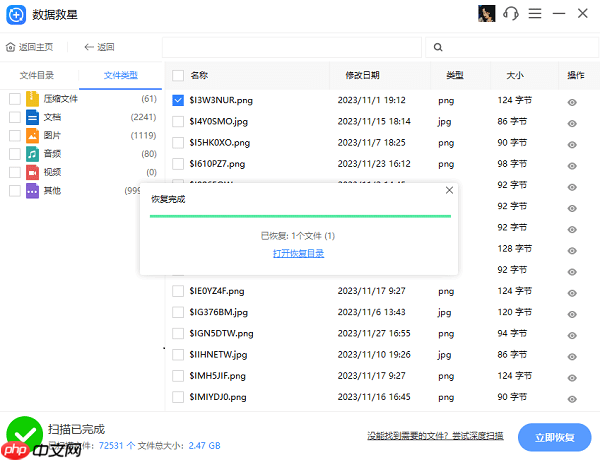
在指定位置保存恢复后的文件,确保安全;之后只需点击“立即恢复”即可开始操作,期间无需担心隐私泄露问题。完成步骤后,您将可以直接访问恢复的文件,进行进一步处理。

四、重装系统作为最终解决方案
当C盘受损,系统无法启动且无备份时,更换操作系统是最明智的解决方案。
使用内置的“重置此电脑”功能按下F入高级启动模式,接着选择“疑难解答”,点击“重置此电脑”。根据你的需求,选择“保留我的文件”来恢复数据,还是直接选择“删除所有内容”实现完全重置。
- 通过U盘引导重装系统
当系统无法正常启动时,采用微软的Media Creation Tool制作Windows 便携式启动盘(USB),在BIOS中将USB设为主启动设备,并依照安装指南继续操作即可实现无缝重装系统。
以上就是C盘文件被删除了怎么办 详细恢复方法教程的详细内容,更多请关注其它相关文章!