笔记本电脑黑屏只有鼠标箭头怎么办 6种方法帮你快速修复
更新时间:2026-02-07 13:58:10

笔记本电脑黑屏只有鼠标箭头怎么办 6种方法帮你快速修复
当笔记本电脑屏幕上突然变成一片漆黑时,确实令人困扰。这通常表明系统或图形界面出现故障,然而,不必担心这是设备彻底损坏了。本文会为您提供一些实用的方法来一步步排查和修复问题,确保你的设备能够恢复正常运行。

一、重启Windows资源管理器
尽管屏幕黑屏,但若鼠标仍可移动,说明系统仍在运行,问题可能出在资源管理器(explorer.exe)未能正常启动。
按下
Ctrl + Shift + Esc登录后复制登录后复制 组合键,尝试打开任务管理器。
若无法直接进入,可先按
Ctrl + Alt + Del登录后复制,然后选择“任务管理器”。
在任务管理器中,点击“文件”菜单,选择“运行新任务”。
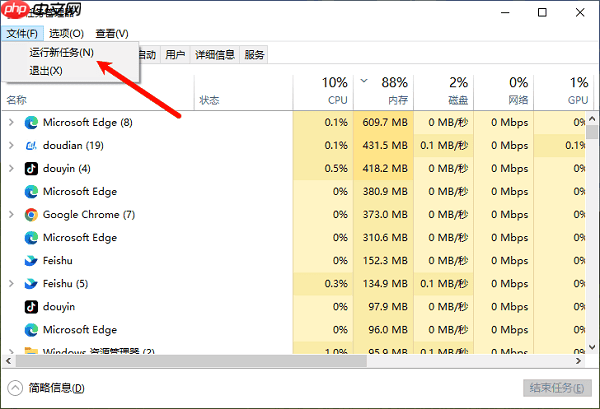
在弹出的窗口中输入
explorer.exe登录后复制,点击“确定”。
如果操作成功,桌面与任务栏将会重新加载显示。
二、通过安全模式进行修复
在驱动程序或后台服务冲突时,尝试进入安全模式可能缓解图形界面加载问题,确保系统以最低级别启动。
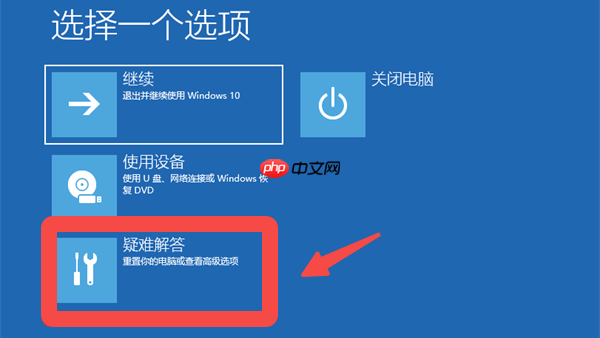
连续强制关机三次(长按电源键),触发系统自动进入“恢复环境”。
在“选择一个选项”界面中,选择“疑难解答”。
进入“高级选项” > “启动设置” > “重启”。
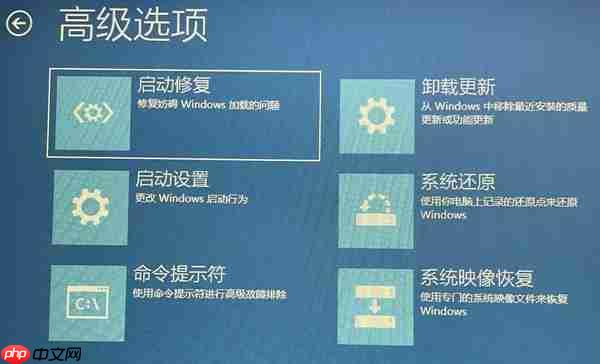
重启后按
F4登录后复制 键,进入安全模式。
登录系统后,卸载最近安装的可疑软件或更新的驱动程序。
完成修复后重启电脑,查看是否恢复正常。
三、排查显卡驱动异常
显卡驱动损坏、不兼容或更新失败,是导致黑屏仅剩鼠标的重要原因之一,尤其常见于系统升级后。
首先进入安全模式(参考上述方法)。
打开“驱动人生”软件,切换至“驱动管理”页面,点击“立即扫描”。
完成扫描后,如发现显卡驱动有问题,请选择“一键修复”或更新驱动。

驱动重新安装完毕后,重启电脑观察显示是否恢复正常。

四、运行系统文件检查工具
系统关键文件损坏也可能导致桌面环境无法加载,即使系统仍在后台运行。
打开任务管理器(
Ctrl + Shift + Esc登录后复制登录后复制)。
点击“文件” > “运行新任务”。
输入
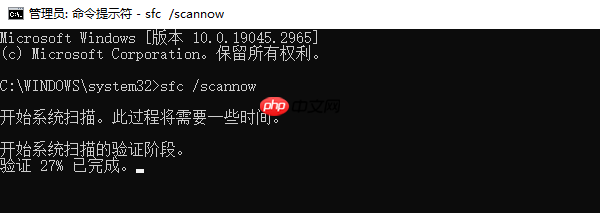
cmd登录后复制,并勾选“以管理员身份创建此任务”,点击“确定”。
在命令提示符窗口中输入:
sfc /scannow登录后复制
按回车执行,系统将自动扫描并尝试修复受损的系统文件。
等待扫描完成后重启电脑,检查问题是否解决。
五、关闭快速启动功能
“快速启动”虽加速了开机,却可能因硬件或驱动不兼容而出现黑屏现象。
进入安全模式,或通过任务管理器打开“控制面板”。
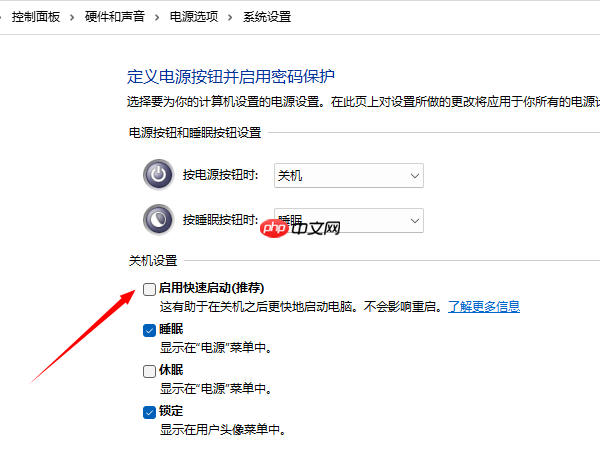
选择“电源选项” > “选择电源按钮的功能”。
点击“更改当前不可用的设置”。
向下滚动,取消勾选“启用快速启动(推荐)”选项。
保存设置后重启电脑。
六、使用系统还原或重置功能
如果上述方法不起作用,可能是系统核心设置严重受损。推荐尝试系统恢复或重新启动以解决问题。
强制重启三次,进入系统恢复环境。
选择“疑难解答” > “高级选项” > “系统还原”。
选择一个可用的还原点(优先选择问题出现前的时间点)。
按照向导完成还原操作。
在没有恢复点的情况下,你可以选择“还原此计算机”并保留文件,然后重新安装系统以保护你的数据安全。
当你的小爱丽丝笔记本电脑突然掉入“黑屏+鼠标模式”的困境时,不要慌张!首先,确认电源是否开启且稳定。其次,检查键盘是否有短路现象或是按键故障,尝试通过Windows重启或物理恢复来解决简单硬件问题。如果这些问题依然存在,那么驱动程序可能就是关键所在了。在这种情况下,“驱动人生”这样的专业软件工具会非常有帮助。它能够迅速识别并修复显卡等关键设备的驱动错误,大大提高了驱动更新和优化的成功率。通过使用这些专业的工具,你可以更快地恢复系统的正常运行,并减少额外的维修费用。记得在操作前备份重要数据,以防万一遇到问题时可以及时回退系统到安全状态。
以上就是笔记本电脑黑屏只有鼠标箭头怎么办 6种方法帮你快速修复的详细内容,更多请关注其它相关文章!