Lark日程同步异常怎么办
更新时间:2026-02-05 11:14:32
-

-
project2010
- 类型:学习办公
- 大小:432.0mb
- 语言:简体中文
- 评分:
- 查看详情
Lark日程同步异常怎么办
lark日程同步出现异常会给用户带来不便,以下是一些常见的解决方法。
在启动日程同步功能之前,请首先确认您的网络状态。确保设备已连接至一个稳定且正常的网络环境。不稳定的网络可能会导致同步失败或出现异常情况。如果您遇到同步问题,可以尝试切换到移动数据模式,看看能否解决问题。如果这还不奏效,可能需要检查路由器设置或联系服务提供商寻求帮助。
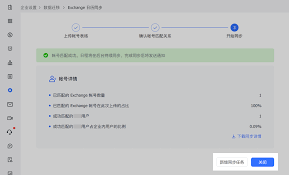
再次,确保Lark应用程序处于最新状态。过时的应用程序可能遇到兼容性和功能障碍的问题,导致日程同步出现问题。请访问应用商店,查找是否有关于Lark应用的新版本发布信息,并按照指示完成更新操作。
再次验证你的Lark账户状态:确认使用正确密码登录,查看是否有账户限制或异常。若无效,考虑重置密码并重新激活账户。
在安装Lark时,请确保您的设备已连接到互联网,并检查其系统设置中的权限配置。对于一些应用程序,特定的权限是必需的才能实现正常运行,比如网络和存储权限。若权限未获得或不足,可能会导致数据同步失败的情况发生。请根据具体应用的要求确认并授予所需的权限。
当现有解决方案无效时,可尝试删除Lark应用程序的缓存以解决同步问题。前往设备的“设置”>“应用管理”,接着选择Lark并执行“清除缓存”。这样可以移除可能引起同步错误的临时文件。
除了检查日程是否正确,还需确认时间与重复规则的准确性,以防同步出现问题。
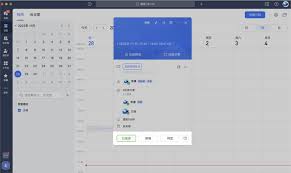
如果遇到问题未得到解决,可直接向lark的官方客服团队寻求帮助。请务必详细叙述发生的问题及其具体细节,例如错误提示或异常现象,以及相关日期信息。这样有利于客服快速找到问题原因,并给出相应的解决方案。
总之,要解决Lark的日程同步异常,你需要从网络状况、应用版本更新、账号信息、设备设置、缓存数据、日程安排以及客服支持等多个方面进行排查和处理。通过细致检查并尝试不同的方法,通常能找出问题所在并解决问题,恢复Lark的日程功能的正常使用。