开始菜单关机选项消失怎么办
更新时间:2026-02-01 11:14:50

开始菜单关机选项消失怎么办
开启Windows 统时找不到关机选项了吗?可能是设置了错误的系统设置或者组策略导致了这一问题,解决办法是调整组策略或编辑注册表来使关机按钮得以复原。
- 恢复开始菜单关机选项的操作步骤说明。
2、 解禁注册表需进入注册表编辑器,操作方法为:点击开始菜单,启动运行程序进行修改。
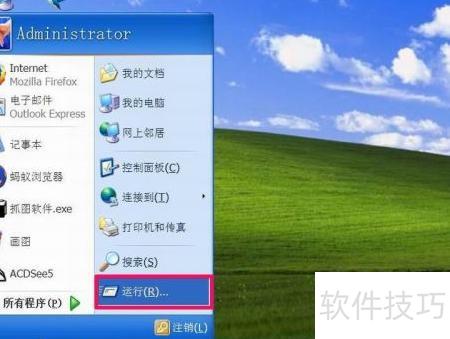
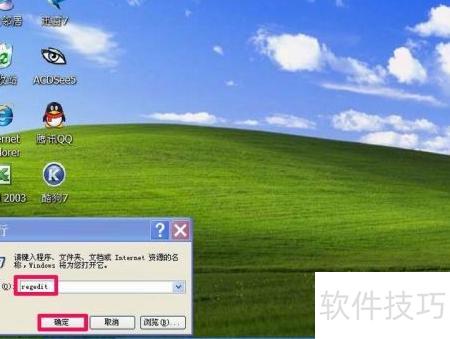
- 打开运行窗口,输入regedit并点击确定按钮即可。
- 进入注册表编辑器,展开HKEY_CURRENT_USER根键及其子项,通过点击左侧的加号逐级展开目录结构。
在子项中,根据指定路径查找右侧窗口中的NoClose选项。这个选项的值决定了系统是否会在开始菜单中显示关闭计算机按钮:如果其值为则不显示关闭计算机按钮;如果其值为则正常显示。当前该选项的数值设定为这意味着不会在开始菜单中出现关闭计算机功能,从而影响了用户通过开始菜单执行关机操作的可见性和便捷性。调整这个数值可以改变该功能的显示状态,以适应不同的使用需求。
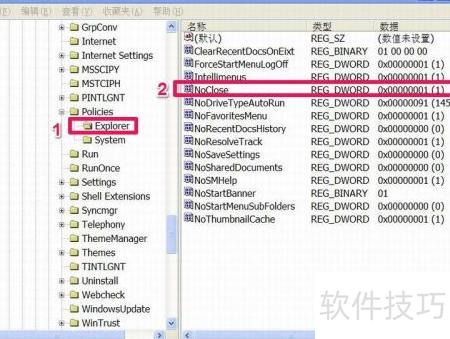
只需轻触此选项,即可打开数据值调整界面;在数值旁边的小窗内编辑出数值为那一部分。
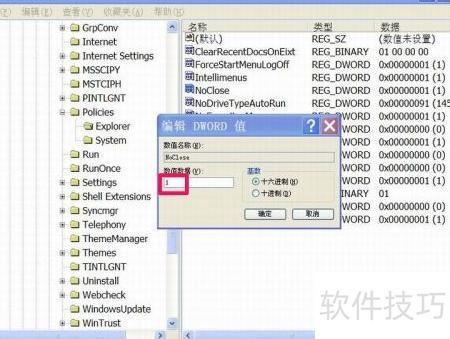
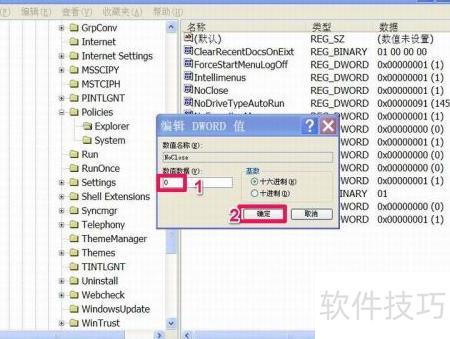
转换数值为然后点击确定,保存并关闭后按F新注册表,更改即刻生效。
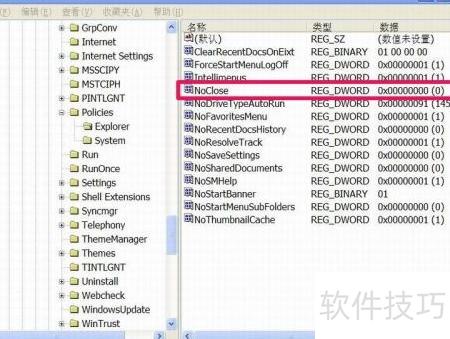
当你遇到Windows系统中的某个设置无法关闭的问题时,可能需要采取一些步骤来修复和解决问题。首先,点击任务栏或桌面区域找到“关闭计算机”选项并尝试取消选择;若仍无效,重启电脑以确认系统是否已自动恢复该功能;重启后在开始菜单中查看“关闭计算机”的状态,如显示为正常状态,则说明问题已经解决。整个过程顺利无误,可以放心使用你的Windows环境了。
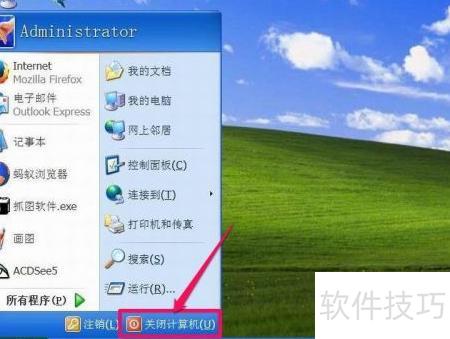
使用更便捷的步骤是将代码粘贴至记事本,生成注册文件,然后轻松导入系统完成配置。
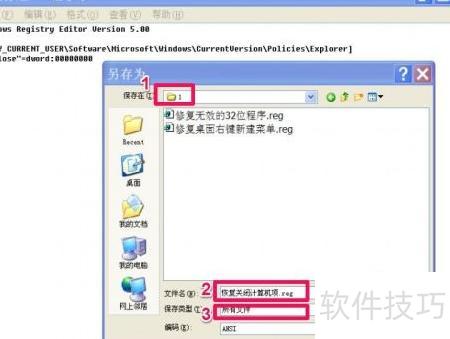
- 保存代码,方法如下所示:
- 选择保存位置,例如:D:1
- 自定义文件名,例如:恢复关闭计算机项.reg
- 三、文件保存类型:全部格式。
完成配置后,点击保存,前往D: 录双击此注册文件,确保其信息写入注册表。