OBSStudio怎么设置在推流时自动录像-OBSStudio设置在推流时自动录像的方法
更新时间:2026-01-30 16:29:30

OBSStudio怎么设置在推流时自动录像-OBSStudio设置在推流时自动录像的方法
OBS Studio(Open Broadcaster Software Studio)是一款免费开源的视频录制与直播推流软件,适用于游戏直播、在线教育、视频会议及内容创作等多种场景。它不仅支持跨平台使用(Windows、macOS、Linux),还具有低资源占用的特点,能够显著降低用户在设备上的负担。OBS Studio提供了强大的功能模块,如场景切换、多源合成(包括窗口捕获、摄像头、音频等)、实时音视频混流以及各种滤镜特效和插件扩展。这些特性使得用户能够在不依赖专业工具的情况下轻松制作出高质量的视频作品。此外,OBS Studio还支持RTMP协议推流至Twitch、YouTube等主流平台,同时允许本地录制为MKV/MP式。为了实现OBS Studio在推流时自动录像的功能,您可以按照以下步骤操作: 确保兼容性:首先确认您的设备和操作系统(Windows、macOS或Linux)与OBS Studio版本的兼容性。 设置录像选项: - 打开OBS Studio并进入“录制”模式。 - 在“录像”面板中,选择您希望启动录像的视频源(例如摄像头、窗口等),并根据需要调整录像范围和格式设置。 开启自动录像功能:在OBS Studio主界面,找到并点击“自动录像”按钮。通常位于软件顶部菜单栏或快捷键旁边。 测试推流与录像同步:通过点击录制按钮来切换到录屏模式,并将您的内容进行实时直播演示,观察是否能够成功实现录像功能。总之,OBS Studio以其强大的功能和易于使用的界面为创作者提供了丰富的创作体验。通过上述步骤设置自动录像功能,您可以随时开始捕捉精彩瞬间,并在推流过程中轻松记录下每一个重要的时刻。
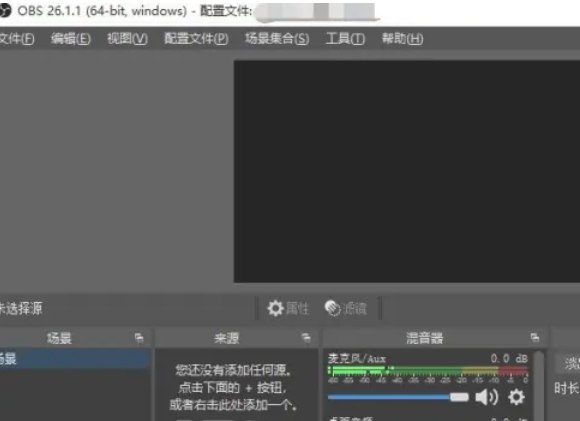
第一步
双击桌面图标或从开始菜单打开软件。
第二步
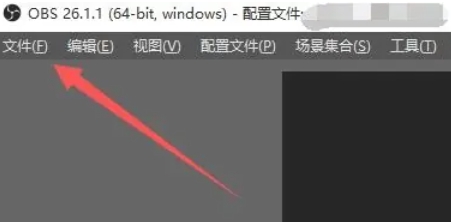
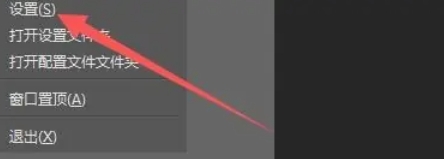
点击顶部菜单栏的 “文件”。在下拉菜单中选择 “设置”(或直接使用快捷键 Ctrl + , )。
第三步
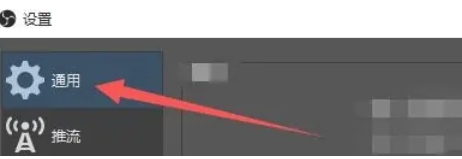
在窗口的左侧找到“通用”。 点击右侧的设置项。 找到“推流时自动录像”选项并勾选它。 这样做是为了在推流时软件会自动开始录像,确保视频的完整性。
第四步
在设置窗口左侧,点击“输出”,在“录像”部分,选择“浏览”并指定录像文件的存储路径。
第五步
录像格式:推荐选择 mp4(兼容性好)或 mkv(支持断点续录)。
编码器:通常使用 x264(CPU编码)或硬件编码(如NVENC、QuickSync)。
比特率:根据视频质量需求调整(如1080p@30fps建议6000-8000kbps)。

第六步
点击设置窗口右下角的 “应用” 保存更改。点击 “确定” 关闭设置窗口。
以上就是小编为您整理的OBSStudio怎么设置在推流时自动录像以及OBSStudio设置在推流时自动录像的方法啦,希望能帮到您!