IDM下载器临时文件夹位置在哪-IDM下载器如何查看临时文件夹所在地方
时间:2025-12-31

IDM下载器临时文件夹位置在哪
在使用IDM下载器时,了解其临时文件夹的存放位置是必要的。这个步骤有助于你清理不必要的空间,观察下载过程中产生的临时文件,并处理可能出现的一些问题。具体操作如下: 打开IDM应用程序。 点击“工具”菜单,然后选择“选项”或“设置”进行配置。 在打开的窗口中找到“网络与保存”或者类似的子菜单项。 查看其中关于“临时文件夹”的选项。通常会有一个路径显示在下方的文本框内。 将IDM下载器的程序图标拖拽到桌面,以便更容易访问其存储位置。这个过程帮助你有效地管理和使用下载器中的资源。
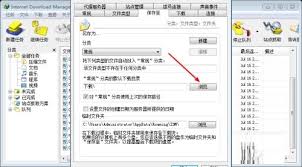
首先,打开idm下载器。在主界面中,找到并点击菜单栏中的“选项”。
进入选项页面,点击常规标签,找到并查看“临时文件夹”设置下的路径,即为idm下载器当前使用的临时存储位置。
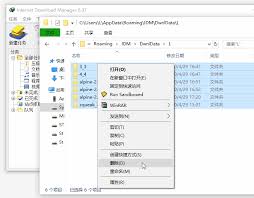
例如,它可能显示为c:users你的人名\appdatalocal mpidm。路径会因操作系统的不同和你的用户名的变更而有所差异。
如果你想更改临时文件夹的位置,也可以在这里进行操作。点击“浏览”按钮,然后选择你希望设置为临时文件夹 的新路径,最后点击“确定”即可。
此外,在Windows操作系统中,只需在搜索栏内键入路径的一部分(例如,“idm”,然后点击找到)即可迅速定位至临时文件夹所在位置。
掌握idm下载器临时文件夹的位置是许多潜在优点之一。当你遇到下载问题,例如文件损坏时,能够访问该位置以查找可能的残留文件,这可能会给你提供解决办法的重要线索。此外,如果临时文件夹占据了过多空间并干扰了系统性能,定期清理这些文件将有助于提高你的电脑运行效率。
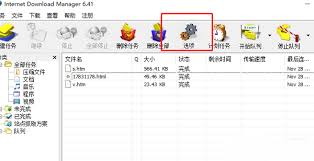
当然,为了帮助你在IDM下载工具中更高效地进行文件的管理和获取,了解临时文件夹的位置是十分必要的。只需按照以下简单步骤,你便能轻松找到这个位置,并确保你的操作既安全又便捷: 打开IDM:首先启动你的IDM软件。 进入设置界面:在主界面右上角选择“设置”或类似的图标。 查找临时文件夹路径: - 在“选项”部分,找到并点击“高级”或类似标题的子项。 - 展开到“临时文件和下载位置”,你会看到详细的路径说明。这样,你就可以轻松定位IDM临时文件的位置了。无论是处理下载问题还是清理硬盘空间,这个位置都是你的得力助手。通过这种方式,你可以确保在使用IDM进行下载时,始终处于最佳状态。