驱动精灵怎么设置垃圾清理周期-驱动精灵设置垃圾清理周期的方法
更新时间:2026-01-30 16:00:16

驱动精灵怎么设置垃圾清理周期-驱动精灵设置垃圾清理周期的方法
驱动精灵是一款非常实用的电脑驱动管理工具,它能够帮助您智能地检测硬件设备,并自动下载和安装最新的驱动程序,从而确保您的电脑运行更加流畅。此外,驱动精灵还提供了备份、还原及卸载驱动功能,解决了因驱动缺失或版本过旧导致的系统问题。软件拥有庞大的驱动数据库,涵盖了主流硬件设备,并提供离线驱动包,非常适合在没有网络连接的情况下使用。操作简单,一键即可完成驱动更新,不仅适用于普通用户,也适合专业的电脑维护人员进行快速系统的维护和管理。为了确保您的电脑始终处于最佳状态,建议您通过官方渠道下载驱动精灵,并严格遵守软件的安装步骤。如果您需要了解如何设置垃圾清理周期,请按照以下步骤进行操作: 打开驱动精灵。 进入“工具”或“设置”菜单。 选择“清除空间”选项。 根据您的需求调整“垃圾清理频率”设置。 完成后,驱动精灵会自动开始执行相应的任务。通过以上步骤的设置,您可以根据自己的需要来调整驱动精灵的垃圾清理周期,让电脑资源更加合理分配。
第一步
启动软件并进入主界面

第二步
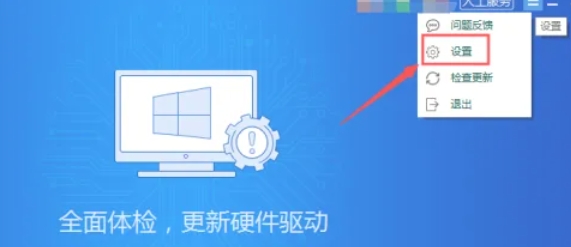
点击界面右上角 「三」 图标(即主菜单按钮,形状为三条横线或齿轮)。

第三步
在主菜单下拉选项中,选择 「设置」(通常位于底部或靠近中间)。
第四步
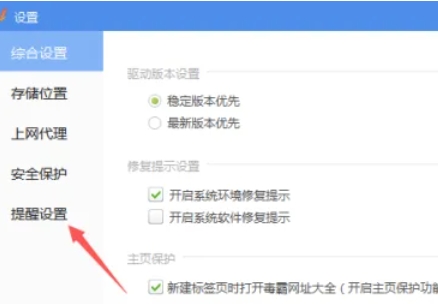
在设置窗口中,找到并点击左侧或顶部的 「提醒设置」 选项卡。
第五步
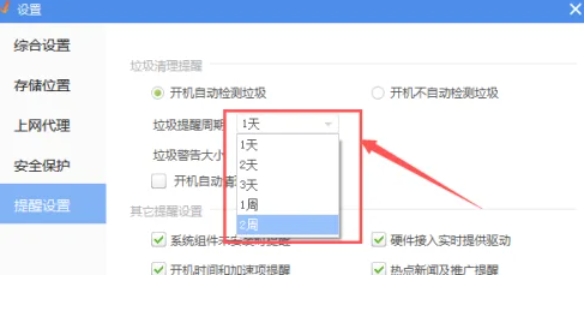
在提醒设置页面中,找到「垃圾提醒周期」选项。点击下拉菜单,选择「一周」(或每周)。根据需要,调整为「每天」、「每月」等不同周期。
第六步
确认选择后,点击窗口下方的 「确定」 或 「应用」 按钮保存更改。
以上就是小编为您整理的驱动精灵怎么设置垃圾清理周期以及驱动精灵设置垃圾清理周期的方法啦,希望能帮到您!