如何用xshell远程连接linux服务器
更新时间:2026-01-30 10:58:40

如何用xshell远程连接linux服务器
在进行linux服务器管理时,通过xshell远程连接是一种常用且高效的方式。以下将详细介绍其教程。
一、准备工作
确保你已安装xshell软件,同时知晓linux服务器的ip地址、用户名及密码。
二、建立连接
- 打开xshell软件,点击“文件”菜单,选择“新建”。
- 在弹出的“新建会话属性”对话框中,输入会话名称,例如“linux服务器连接”。
- 在“主机”栏填写linux服务器的ip地址。
- “端口”一般保持默认的22。
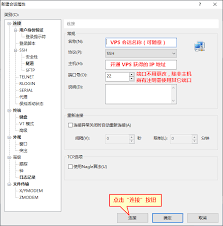
- 选择“用户身份验证”,输入用户名和密码。
三、配置连接参数(可选)
如果你需要更高级的配置,可点击“属性”进一步设置。
- 在“终端”选项卡中,可调整字体、颜色等外观设置。
- “连接”选项卡下,可设置连接超时时间等参数。
四、连接服务器
完成了设置后,请点击“确定”,并保存配置。之后,选中新创建的会话,点击“连接”按钮。一旦连接成功,你将在服务器上直接使用命令行界面了。
五、常见问题解决
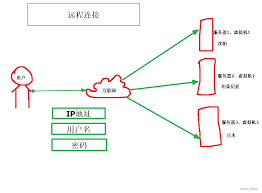
1. 连接失败:检查ip地址是否正确,服务器是否开启ssh服务,以及用户名和密码是否准确。
- 权限问题:若遇到权限不足的提示,需确认用户名的权限设置。
- 网络问题:确保本地网络正常,服务器网络配置无误。
通过XShell远程连接到Linux服务器,你可以便捷地执行命令、文件传输和系统维护,从而显著提高服务器管理效率。这是所有Linux管理员和开发者都应掌握的基本技能之一,它使你能够轻松应对各种任务。无论是进行系统管理还是开发工作,都能让远程操作变得更加高效,提升你的工作效率和便利性。