东芝主板如何设置U盘启动
更新时间:2026-01-29 16:44:21

东芝主板如何设置U盘启动
在进行东芝主板bios u盘启动设置之前,你需要确保以下几点:
推荐选择大小不少于B的U盘,以防万一在安装过程中需要重新分配磁盘空间。同时,记得先备份重要文件以防止数据丢失。
- u盘中已经存放了可启动的操作系统或工具软件,例如windows安装介质或数据恢复工具。
- 确保计算机电源已经关闭,并且已经断开与电源的连接,以避免意外损坏硬件。
二、制作u盘启动盘
制作U盘启动盘是第一步,可使用Rufus等软件创建启动盘。---当然!我可以将它改得更长一点:要为您的设备设置一个启动盘,请执行以下步骤:首先,在您喜欢的计算机上插入空白U盘。然后,打开带有U盘驱动器指示灯并开始寻找该设备的分区。接着,找到可引导系统的文件(通常是Windows的安装目录或Linux内核)。之后,使用Rufus或其他软件工具将这些文件复制到U盘中。最后,在U盘启动时选择系统镜像以进入启动模式。
- 插入准备好的u盘,并打开rufus软件。
- 选择你下载好的操作系统镜像文件(如windows系统iso文件)所在的位置。
在Rufus软件中选择U盘,根据你的东芝主板启动类型调整分区方案,GPT适合UEFI系统,MBR适合BIOS系统。
点击“开始”按钮,rufus会格式化U盘并写入启动文件。完成时,一个可启动的U盘就制作好了。
三、进入bios设置界面
- 将制作好的u盘插入计算机的usb端口。
确认计算机已启动,仔细倾听内部运作声音,并留意屏幕上弹出的指示灯或文字提示。大多数情况下,在开机时会有特定按键(如FFDel)出现以进入BIOS设置界面的信息。根据屏幕上的信息进行操作。
四、设置u盘启动顺序
在BIOS主界面中,查找并点击“Boot”或“Start”标签页。此位置可依据不同主板型号有所变动。
- 打开电源,按下电脑重启键(通常是Del或F,等开机显示启动菜单后,选择从U盘启动。
- 使用键盘上的方向键将u盘移动到启动顺序的最上方,确保计算机优先尝试从u盘启动。
某些较新的东芝主板默认支持UEFI而非传统BIOS模式。如果你使用的是传统的启动U盘驱动器,需要通过BIOS设置将其重置为BIOS模式以解决问题。
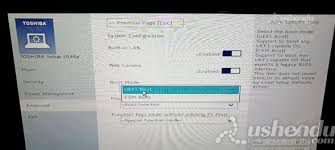
- 寻找“legacy support”或“兼容性支持模块(csm)”选项,并将其设置为“enabled”。
- 保存设置并退出bios。
五、保存并退出bios设置
完成BIOS设置后,请保存更改并退出;多数情况下,使用F直接重启系统。
六、启动计算机
首先在电脑上找到并插入一个预设的U盘;然后重启电脑,系统会自动检查U盘是否可用。若配置无误,屏幕上将会出现启动选择菜单或者操作系统安装画面。
通过上述方法,你可以成功地在东芝主板上设置BIOS,从而达到使用U盘启动电脑的效果。这项技能不仅对系统安装、系统恢复及故障排查有重要意义,还能帮助你更有效地管理和维护你的计算机设备。