PPT两边出现黑边如何解决
更新时间:2026-01-29 15:01:19

PPT两边出现黑边如何解决
遇到PowerPoint幻灯片投影或展示设备上出现黑边的问题时,通常是因为幻灯片的尺寸与显示屏分辨率不匹配所致。为解决这个问题,我们需要进行一系列的设置调整来确保幻灯片能够完整地铺满屏幕。接下来,本文将详细说明如何在PowerPoint中调整幻灯片尺寸,以消除投影或显示设备上的黑边问题。
检查显示设备分辨率
在使用PowerPoint制作演示文稿时,首要任务就是确定你所使用的显示器的分辨率。这通常可以在显示器的设置菜单中找到,在电脑上通过显示设置查看更为便捷。确保你的幻灯片尺寸与显示设备的分辨率相匹配是实现全屏显示的基础。
调整幻灯片尺寸
- 打开powerpoint:启动powerpoint并打开你需要调整的幻灯片文件。
- 进入“设计”选项卡:在powerpoint的顶部菜单栏中,找到并点击“设计”选项卡。
在“设计”选项卡里,点击“幻灯片大小”按钮,然后从下拉菜单中选择合适的尺寸。
在下拉菜单中,选择“自定义幻灯片大小”,然后打开对话框调整尺寸。
在设计幻灯片时,确保其能完美适配屏幕至关重要。首先,查看当前尺寸设置以了解展示效果;为了使幻灯片完全填充屏幕空间,调整宽度和高度至与显示设备匹配的值最为有效。若不知具体分辨率,请参考常见宽屏比例(如,并在此基础上进行细微调整,以达到最佳视觉呈现效果。
调整缩放比例:在对话框中,你可以选择“最大化”或“确保适合”选项,这将帮助你使幻灯片内容自动适应新的尺寸。
确认更改:完成设置后,点击“确定”。PowerPoint将询问是否缩放所有幻灯片以适应新尺寸,选中“是”即可。
检查放映设置
在调整了幻灯片尺寸之后,还需要确保放映设置正确,以确保幻灯片能够全屏显示。
- 进入“幻灯片放映”选项卡:在powerpoint的顶部菜单栏中,找到并点击“幻灯片放映”选项卡。
2. 选择“设置幻灯片放映”:在“幻灯片放映”选项卡中,找到并点击“设置幻灯片放映”按钮。
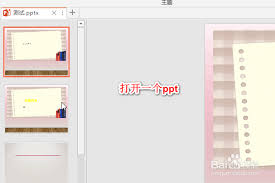
查看提示:确认选择适合你设备的正确显示设置。比如,若使用外部屏幕,请勾选相应的选项。
确认全屏显示设置:确保“显示选项”中“全屏”选项处于开启状态,以便幻灯片在展示时呈现全屏效果。
结论
解决PowerPoint幻灯片在显示时出现黑边的常见方法是调整幻灯片尺寸以匹配设备分辨率,并检查放映设置。这一步骤对于实现全屏显示至关重要。此外,为了确保不会遇到意外问题,请务必先备份你的幻灯片文件。通过这些简单的设置,你的幻灯片能够完美地铺满屏幕,为你的演讲或展示增添专业感和吸引力。