vivox60如何设置桌面图标
更新时间:2026-01-29 14:58:15
-

-
vivo应用商店国际版
- 类型:系统工具
- 大小:
- 语言:简体中文
- 评分:
- 查看详情
vivox60如何设置桌面图标
对于vivo X户来说,调整桌面上的图标大小与形状,可使界面更贴合个人习惯,可通过“桌面设置”实现。
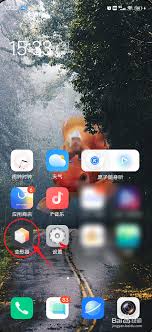
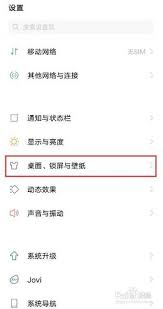
首先,打开你的手机的设置应用,进入“桌面、锁屏与壁纸”选项。在此界面中,继续浏览并点击“桌面设置”。你将看到“图标圆角与大小”的选项,点击它即可根据需要调整图标的大小和圆角。值得注意的是,这一功能仅在系统主题下支持设置。如果你的手机正在使用originos探索桌面,目前是不支持图标大小设置的。不过,你可以通过长按图标并进入其右下角来定义其在桌面上的位置大小。
找回丢失的桌面图标
当你在电脑上找不到某个图标时,可以试着重启电脑、清理垃圾文件或是检查安装驱动程序是否完成。这些小技巧或许能帮你快速找回丢失的图标。
- 全局搜索:在手机的全局搜索中输入丢失的应用名称,看是否能够找到并恢复到桌面。
在手机的设置 > 指纹、面部与密码 > 隐私与应用加密 > 应用隐藏 中,检查是否有隐藏的应用。如发现,请解除隐藏状态。这样可以保护您的个人数据安全。
3. 使用originos探索桌面的特性:如果你的手机正在使用originos探索桌面,可以在桌面中间位置上滑,查看全部应用程序,看是否有丢失的图标。
检查应用管理:进入“设置”->“应用与权限/更多设置”->“应用管理”->“更多”->“内置应用管理”,确认是否需要重新安装相关系统软件。
如果你使用了第三方桌面,请尝试恢复系统自带桌面看看能否找回丢失的图标。
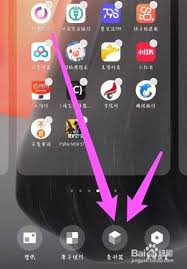
6. 检查其他分页或文件夹:进入桌面的其他分页或者在其他文件夹中查找,长按图标可以将其移出到桌面上。
通过上述步骤,你可以轻松地为VIVO X置和调整桌面图标,并找回丢失的图标,从而使你的手机界面更符合你日常使用的需要。