提升Win10电脑耳机无声音的设置方法:详细步骤解密
更新时间:2026-02-02 12:58:32
提升Win10电脑耳机无声音的设置方法:详细步骤解密
初次使用耳机前,请确认其已经正确连接至电脑上的音频接口,并检查耳机线的完整性和稳固性。若发现连接不稳或耳机未完全插入,请尝试重新连接和稳固,以解决可能因插口损坏或线材松动导致的问题。
检查设备管理器中的音频设置
进入设备管理器。 查找音频控制器(如声卡或扬声器)。 确认当前音轨是正确的。 选择输出为耳机,然后测试是否正常播放音乐。

- 在搜索框中输入“设备管理器”并打开。
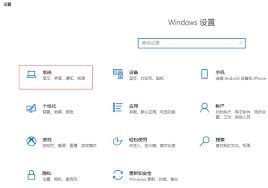
- 展开“声音、视频和游戏控制器”部分。
在电脑上找到您的耳机设备,点击右键选择“打开音量调节器”;若已开启则可选“关闭”后重启。
- 右键单击耳机设备,选择“属性”选项。
- 转到“驱动程序”选项卡,点击“更新驱动程序”按钮,然后选择自动搜索更新。
检查音量设置
请确保您的系统音量设置没有被静音或者调至最低。您可以通过以下步骤进行检查:
- 点击屏幕右下角的音量图标。
- 确保没有显示静音标志(一个带有斜杠的扬声器图标)。
- 检查音量滑块是否位于中间或更高的位置。
更改默认播放设备
有时候,您的电脑可能将其他设备设为默认播放源,比如扬声器。要更改此设置并确保音频流向耳机,请参考以下步骤: 打开控制面板: - 点击“开始”按钮。 查找音频选项: - 在搜索栏中输入“声音”或点击“音轨”图标(在经典任务栏上)启动控制面板。 调整音频设备设置: - 右键点击左侧的“默认音响”条目,选择“更改默认值”来更换您的首选播放源。确保将扬声器选项从“自动”切换到“耳机”。通过这些步骤,您应该能够成功地改变电脑上的音频输出目的地至耳机上,享受更好的音质和体验。
- 右键单击屏幕右下角的音量图标,选择“声音”选项。
- 转到“播放”选项卡。
- 找到您的耳机设备,右键单击它并选择“设为默认设备”。
- 点击“应用”按钮保存更改。
运行故障排除工具
windows 10自带了一个故障排除工具,可以帮助您诊断和解决问题。请按照以下步骤操作:
- 在搜索框中输入“故障排除”并打开。
- 在“查找并修复其他问题”部分,点击“播放音频”。

- 按照向导的提示完成故障排除过程。
检查应用程序音量控制
若某应用无声需排查其音量调节设;按此流程试: 查看是否已开启音效; 检查音量滑块未处于最小状态; 确认音频输出设备正常连接。遵循以上步骤,应可找到解决方案。
- 右键单击屏幕右下角的音量图标,选择“打开音量混合器”。
- 在“音量混合器”窗口中找到出现问题的应用程序。
- 确保其音量没有被静音或调至最低,并根据需要调整音量。
重启计算机
如果上述所有方法都无法解决问题,那么您可以尝试重启计算机。有时候,简单的重启可以解决许多问题。