win11虚拟内存怎么设置
更新时间:2026-01-28 13:02:55

win11虚拟内存怎么设置
在Windows 调整虚拟内存的步骤如下: 打开“性能”设置:点击左上角的通知中心,然后选择设置>系统>高级系统设置。 进入“高级选项”:在设置窗口中找到“性能和维护”,点击进入。 调整内存大小:转到“虚拟内存”,单击“更改”。在这里,你可以为你的电脑分配更多或更少的可用虚拟内存空间。 保存设置:完成上述步骤后,返回开始菜单,你将看到“系统属性”选项卡,点击“高级”进入。在此页面下选择“优化性能”复选框,在弹出的对话框中确认更改。通过以上步骤,可以有效地管理你的Windows 脑的虚拟内存设置。
win11设置虚拟内存的方法
- 首先我们打开iwn11的系统桌面,按win键打开我们的“设置”按钮。

- 然后我们在右侧系统设置下方选择“关于”。
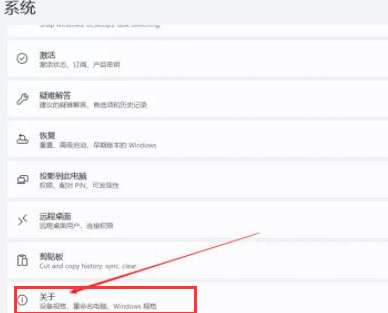
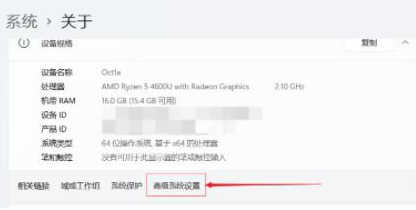
- 然后在其中的性能处点击“设置”。

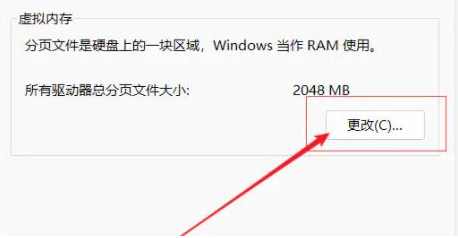
- 最后我们在其中找到虚拟内存,点击下方的“更改”就可以设置虚拟内存了。
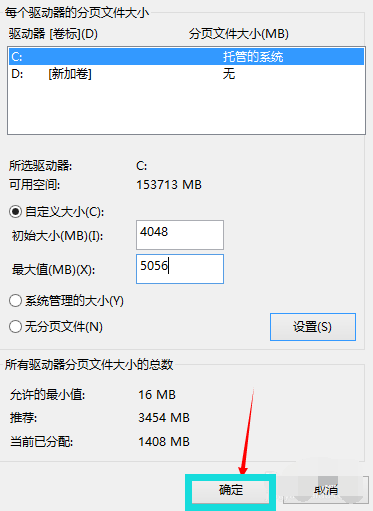
删除勾选自动管理所有驱动器的分页文件大小,改为自定义,选择C盘作为托管系统的默认驱动器。
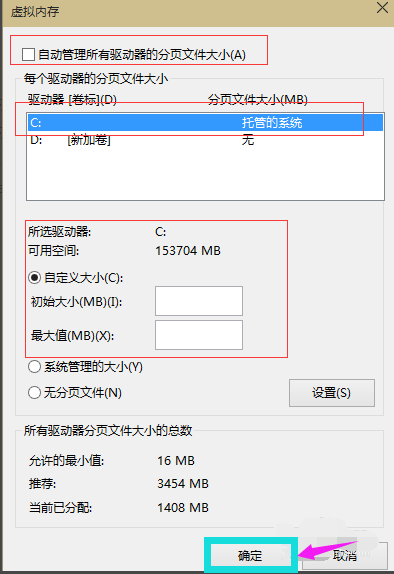
我们通常会根据设备的实际需求来设定内存大小,默认情况下应足以满足日常使用的需求。若在使用过程中发现内存不足的情况,可以考虑进行适当的调整,但建议不超过实际可用内存的。完成内存配置后,请点击确认按钮并重启系统以确保设置生效。
虚拟内存是什么
内存在计算机中扮演着至关重要的角色,所有运行的程序都需要通过它来执行。当程序所需资源超过现有内存时,可能会导致系统性能下降甚至崩溃。为了应对这一挑战,Windows操作系统采用了虚拟内存技术。这种方法就是将一部分硬盘空间转换为临时内存使用,当内存不足时,电脑会自动从这块额外的内存中释放出一些空间给正在运行的应用,从而缓解了对物理内存的压力。在设置虚拟内存方面,有两个关键因素需要考虑:一是内存大小,这是指设定虚拟内存最小与最大使用的容量;二是分页位置,这涉及到决定将虚拟内存分配到何处的硬盘区域。通常情况下,将虚拟内存设为等于或稍多于物理内存的是一个不错的选择,这样可以确保系统在需要时有足够的空间存储数据和执行程序。此外,如果希望减少虚拟内存变化对性能的影响,也可以设定最大值与最小值相等。总结来说,通过合理设置虚拟内存,Windows能够在不中断现有应用运行的前提下,有效解决内存不足的问题,从而提高系统的整体效率和稳定性。