钉钉远程会议共享屏幕黑屏如何解决
更新时间:2026-01-27 11:00:52
钉钉远程会议共享屏幕黑屏如何解决
当遇到钉钉会议中屏幕共享显示为黑色的情况,尝试切换到最新的版本或联系管理员以获取帮助。
首先,确保您的网络连接稳定且速度足够。不稳定的网络可能会导致共享屏幕时出现黑屏的问题。确认你的设备已连接到一个稳定且高速的网络环境,并尝试切换到不同的Wi-Fi 或移动数据来检查是否解决问题。此外,请关闭不必要的应用程序或设备,以保障钉钉会议能有足够的带宽资源。
再次,确保使用的是最新版本的钉钉软件。过时的版本可能导致兼容性问题,从而引起共享屏幕功能异常。请访问应用商店查看是否有新的钉钉发布,如果有,请及时更新。更新完成后,重启钉钉应用并重新尝试分享屏幕,观察黑色屏现象是否消失。
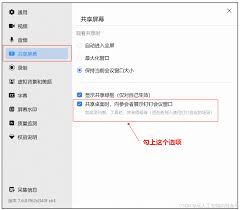
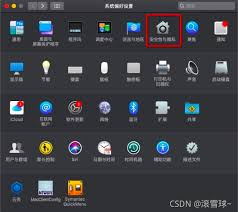
再次强调:检查设备设置以确保所有必要的权限都已授予。在手机上,确认钉钉使用摄像头、麦克风和屏幕共享没有被限制。对于电脑用户,查阅系统的隐私设置或安全软件,确认钉钉功能未被阻止。此外,请尝试关闭可能干扰屏幕共享的后台应用程序或窗口,以释放更多系统资源。
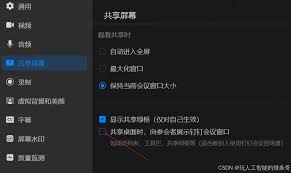
如果您遇到电脑端共享屏幕黑屏的问题,可以尝试以下方法解决: 按下“Windows”键加上“P”,然后选择“扩展”模式重新启动。 更新您的显卡驱动程序,因为驱动问题也可能引起此问题。若上述操作无效,建议通过设备管理器查找并更新您的显卡驱动程序。
如果您遇到问题无法解决,可以尝试重启设备。将手机或电脑关闭一段时间后再开启,之后重新进入钉钉会议,也许会恢复功能。
如果您仍然遇到黑屏问题,请务必与钉钉客服沟通。清晰地分享您的具体体验,包括会议时间和屏幕共享的细节,客服将依据这些信息为您提供深入分析和相应的解决办法。
总而言之,尽管钉钉的远程会议出现共享屏幕黑屏的情况,但采取了相应的排查和解决办法后,通常能够克服这一问题,确保您的会议可以顺利进行。