SAP固定资产采购收货打印
更新时间:2026-01-26 15:15:26

SAP固定资产采购收货打印
本文为您详细介绍在SAP系统中打印已接收的固定资产采购订单的方法,旨在提供一个便捷、准确且高效的业务流程,使您能够更好地管理和操作您的财务资产。通过遵循此方法,您可以显著提高工作效率和业务流程的规范化水平,为团队带来更大的便利与收益。
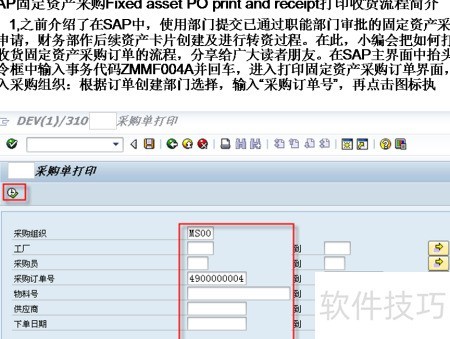
在SAP主界面的命令输入框中键入事务代码ZMMF并回车后,会跳转到固定资产采购订单打印页面。接下来,你需要根据创建的部门选择正确的采购组织,并输入相应的采购订单编号。最后,点击执行图标即可完成操作。
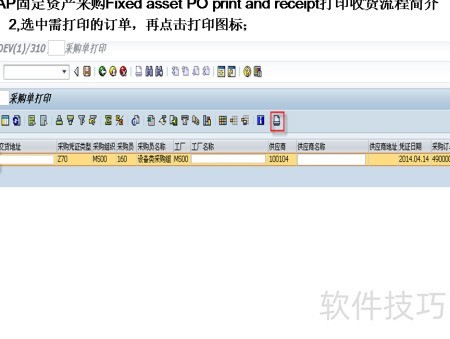
- 选择要打印的订单,然后点击打印按钮。
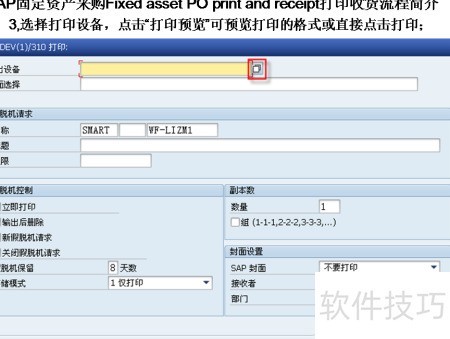
- 选择打印机后,可先预览格式再打印,或直接点击打印按钮执行打印操作。
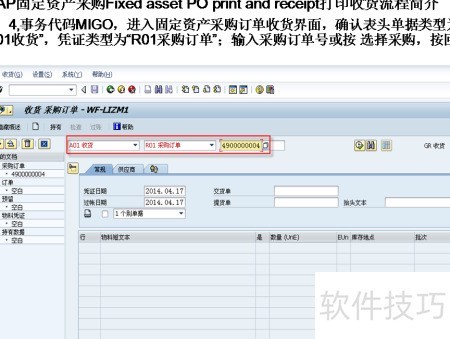
在事务代码MIGO中,进入固定资产采购订单收货界面,确保表头单据类型设置为“A收货”,并设定凭证类型为“R采购订单”。输入采购订单号或是通过选择功能找到对应采购订单后,按下回车键以确认操作。
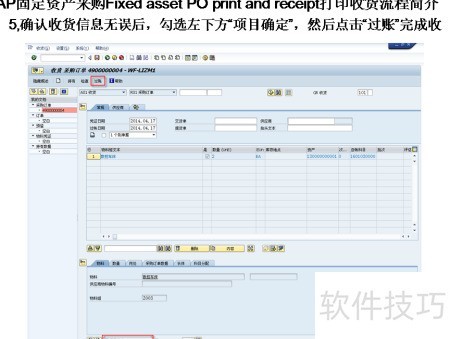
- 核对收货信息准确后,勾选左下角项目确定,再点击过账完成操作。
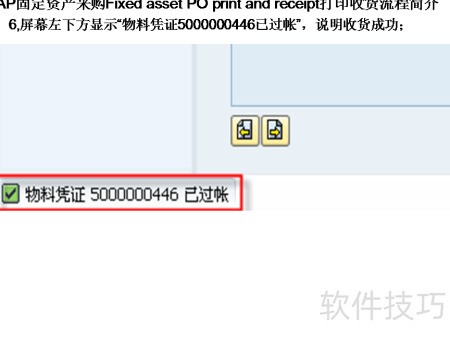
- 屏幕左下角显示物料凭证5000000446已过账,表示收货操作已完成。
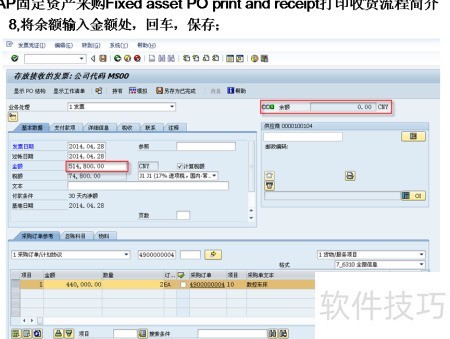
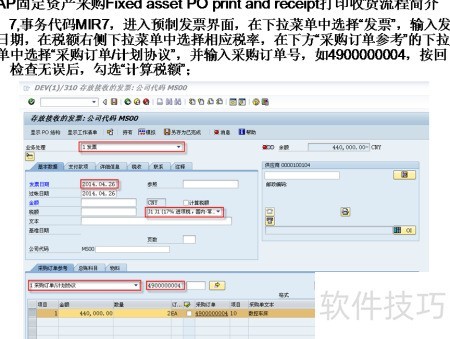
打开事务代码MIR进入预制发票界面。在下拉列表中选择发票类型,输入发票日期,并在税率栏位的右侧选择适用税率。然后,在采购订单参考区域中填写对应的采购订单号,如点击确认按钮以保存信息。最后,检查所有数据无误后勾选计算税额选项,进行下一步操作。
- 输入余额后按回车并保存即可。