InDesign如何连接线段端点
更新时间:2026-01-26 09:07:46

InDesign如何连接线段端点
在Illustrator中,学习如何准确地连接线段端点是提升绘图技巧的关键步骤之一。通过一系列详细的操作指南,你可以轻松掌握这一技能,使你的设计作品更专业、更具吸引力。
首先,打开indesign软件并创建或导入包含线段的文档。选中需要连接端点的线段。
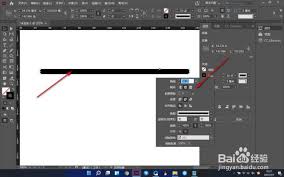
使用“连接”工具
Adobe Indesign 包含了特殊的“连接”工具来完成这一任务。在工具栏中找到这个便捷的小图标(通常是一个带有两个小方块的设计按钮)。首先点击并定位到需要连接的线条端点,此时鼠标指针会显示特定形状,然后轻触并拖动以生成连接线段。通过改变连接线段的长度、角度和其他参数,它将完美地融入原始线条中。

调整连接选项
在连接线段后,可以进一步调整连接选项。点击“对象”,然后选择“路径”,接着是“子菜单”中的“连接”命令。打开“连接”对话框,在其中设置连接样式:例如选择“斜接”,会用尖锐角度连接端点;选“圆角”则呈现弧形连接;“平角”模式则产生直角连接效果。根据设计需求,通过调整参数如“斜接限制”,可以精细优化连接效果。
智能连接功能
开启InDesign的智能连接功能非常实用。当你移动或调整线段时,软件会自动检测并尝试连接相邻的端点,为你节省手动操作的时间。可以在“首选项”中找到“智能参考线和粘贴板”选项卡,在其中设置智能连接的相关参数,如连接的距离阈值等。
掌握InDesign连接线段端点的技巧是设计师必备的能力。通过以上方法,你可以轻松绘制出简单图形和复杂设计作品中的优雅曲线。这一功能不仅提升了你的工作质量和设计的专业性,还让整个项目看起来更加完美自然。快来实践这些技巧,让你的设计作品脱颖而出!