MicrosoftOfficeExcel如何制作图表
更新时间:2026-01-26 09:23:18

MicrosoftOfficeExcel如何制作图表
在日常工作中利用Microsoft Office Excel创建图表,有助于清晰展示数据,使信息一览无余。接下来,我们将详细介绍Excel中的图表制作方法。
准备数据
开始之前,请检查你的数据是否准备齐全且组织有序,包括每个列都有清晰的信息以准确传达其意义。
选中数据
选中要创建图表的单元格区域。只需用鼠标拖动以涵盖所需的所有数据即可。
插入图表
- 在excel的菜单栏中,点击“插入”选项卡。
在插入选项卡的图表组中,您可以探索多种图表类型,包括但不限于柱状图、折线图、饼图、条形图、面积图、散点图等。请根据您的数据特点和信息需求,明智地选择合适的图表来呈现。
- 柱状图:适用于比较数据的大小。
- 折线图:能清晰展示数据的变化趋势。
- 饼图:用于展示各部分占总体的比例关系。
- 条形图:与柱状图类似,但更适合展示较长的类别名称。
- 面积图:强调数量随时间或类别变化的程度。
- 散点图:用于显示两个变量之间的关系。
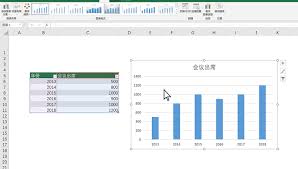
设计图表
在Excel中,一旦选择了图表,即可点击“图表工具”并切换至“设计”选项卡以进一步调整和装饰它。
- 更改图表样式:有多种预设的图表样式可供选择,能快速改变图表的外观。
- 调整图表颜色:根据喜好选择适合的颜色方案,使图表更加美观。
- 添加图表元素:如、坐标轴、数据标签、图例等,让图表信息更完整。
点击“图表工具”的“格式”选项卡,可以进一步调整图表中的各种元素,如形状样式和艺术字样式,以实现个性化的展示效果。
优化图表
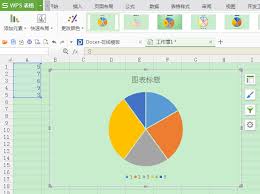
- 确保图表的准确概括了数据的主题,让读者一眼就能明白图表所表达的内容。
调整坐标轴的刻度和标签,使之清晰易读。若数据范围宽广,可采用对数刻度等特殊设定。
- 合理安排图表元素的位置,避免相互遮挡,保持图表的整洁和美观。
使用微软办公软件Excel制作专业的图表,只需几步即可完成。快速上手,让数据展现魅力无限!