电脑dns怎么设置 dns设置上网方法分享
更新时间:2026-01-24 13:14:42

电脑dns怎么设置 dns设置上网方法分享
在Windows操作系统里,DNS(域名系统)扮演着连接互联网与我们电脑的重要角色。正确配置DNS可以帮助提高网络浏览的速度和解决部分网站暂时性不可访问的问题。此篇文章详细介绍了如何在Windows系统上进行有效DNS设置,并分享了提升上网体验的实用方法。

一、DNS的基本功能
DNS(域名系统)的主要功能是将用户可见的网址(如www.example.com)转化为网络中的IP地址(例如,以实现信息传输。然而,如果DNS服务器配置不正确,可能会导致网页加载缓慢甚至连接失败。
二、Windows系统中如何设置DNS
1、进入网络适配器设置
同时按下Win+R键,输入ncpa.cpl后回车,即可打开“网络连接”界面。

2、手动指定DNS地址
在属性窗口中找到“Internet协议版本4(TCP/IPv4)”,双击进入设置页面。
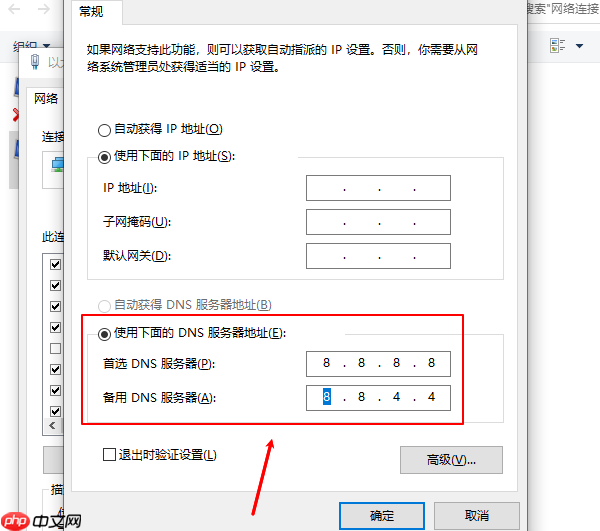
设置完成后点击“确定”,依次关闭所有窗口。
三、配置IPv6 DNS的方法
若你的网络环境支持IPv6,可按以下步骤设置IPv6 DNS:
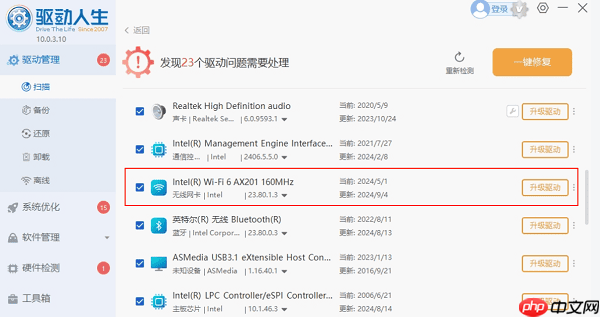
定期升级网卡驱动可增强网络体验,建议用“驱动人生”等软件快速确认和替换最新版本。
①、点击下载并安装驱动人生,启动后点击“驱动管理”中的“立即扫描”,系统将自动识别设备驱动状态;

②、根据扫描结果,选择对应的无线网卡驱动进行升级。
2、配置多个DNS服务器
在设置中输入多个DNS服务器可实现主备切换,提升连接稳定性。
3、进行DNS速度测试
使用Namebench或DNSBenchmark进行对比测试,寻找延迟最小的DNS服务提供商,提升网络访问速度。
4、清除本地DNS缓存
当遇到网页打不开或解析缓慢的问题时,可尝试刷新DNS缓存:

5、管理DNS客户端服务
按Win+R,输入services.msc,开启服务管理器,检查并调整“DNS Client”服务状态,有助于提高系统效能。
以上就是电脑dns怎么设置 dns设置上网方法分享的详细内容,更多请关注其它相关文章!