Win10系统崩溃怎么用U盘重装
更新时间:2026-01-24 09:07:32

Win10系统崩溃怎么用U盘重装
当Windows 现故障时,使用U盘进行系统重装是一种快速有效的方法。本文将以详细介绍的形式教会您如何通过U盘轻松完成这个过程。首先,需要提前准备一个干净的U盘,然后按照我们的步骤指导制作启动盘。接着,在安装过程中注意每个关键步骤的细节,最后顺利完成系统重装工作。
前期准备
在进行系统重装之前,充分的准备工作是必须的。首先,硬件准备至关重要。- U盘:选择一个容量足够大的U盘(建议B以上),并且备份所有内部数据。因为在制作启动盘的过程中,所有U盘中的数据将被清空。接着,软件准备也非常重要: 制作工具:下载并安装一款可靠的U盘启动盘制作工具,例如老毛桃、大白菜等。 系统镜像:从可信赖的渠道下载Win统镜像文件,例如MSDN网站。确保这个镜像文件是完整且安全的,以便顺利进行重装操作。通过这些准备工作,可以大大降低重装过程中的风险,同时保证你的系统能够快速、安全地回到稳定状态。
制作U盘启动盘
制作U盘启动盘是重装系统的关键步骤。
打开制作工具并插入U盘:首先,将U盘通过USB端口正确连接到电脑上。接着,打开你所选定的制作工具,并按照提示中的操作步骤选择“U盘启动”选项。数据备份提醒:在开始制作前,请务必确保已备份您重要的文件和资料,因为这些文件可能包含您想要在U盘启动时运行的应用程序或软件。这一步是为了防止意外丢失导致的数据丢失问题。等待完成制作过程:在确认选择了正确的工具并成功插入了U盘后,接下来就是等待制作过程的完成。这个过程需要一定的时间,请保持耐心。在制作的过程中,可以随时查看进度条来了解制作的情况。一旦制作完成后,软件会自动弹出一个提示窗口,并显示制作成功的标志。测试U盘启动盘:为了确保你的U盘启动盘已经完全成功制作,你可以点击工具右下角的“模拟启动”按钮进行测试。这一步骤主要是为了让程序或系统正确地读取和运行从U盘中启动。如果测试顺利通过,你将看到显示U盘启动功能正常运作的界面,并且可能还会有一些简短的提示信息。在完成以上步骤后,你的U盘已经成功制作了一个可以进行启动的启动盘了。现在你可以根据需要为系统或软件制作定制化的启动盘来提升开机速度和方便快捷操作。
安装系统
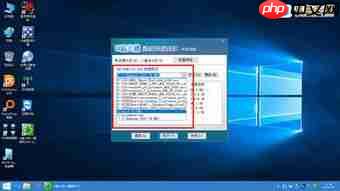
在完成对U盘启动盘的制作后,下一步便是进行系统的重装操作了。首先,将你已制作好的U盘插入需要重装系统的电脑中,并确保电脑已经完成了开机准备阶段。然后,按照提示重启并选择U盘为第一启动项。接着,在启动菜单中切换至“WindowsE x网络版)”,按回车键继续执行下一步操作。进入启动环境后,双击桌面上的“一键重装系统”工具图标开始系统的安装过程。在此过程中,请耐心等待程序完成所有步骤。在进行系统镜像选择时,确保正确打开U盘中的系统ISO文件。然后,根据界面提示,选定需要安装的新系统分区,通常为C盘。接下来,在此页面点击“安装”按钮即可启动重装操作。整个安装过程需要时间较长,请耐心等待程序完成所有步骤并自动进入新系统的初始设置界面。最后一步是重启电脑,通过U盘移除设备后进行启动恢复,之后,系统将会进入全新安装的Win面环境。此时,你已完全完成了系统重装的过程,并可自由使用全新的操作系统了。
注意事项
在进行系统重装时,除了注意备份重要数据和选择正确的启动项外,还需特别关注以下几个关键点: 备份重要数据:制作U盘启动盘前务必彻底备份所有重要的文档、文件和其他信息,以防数据丢失。 正确配置启动项:重启电脑时按下U盘启动键,让U盘成为启动设备。确保这个步骤顺利进行以避免系统安装过程中的问题。 验证系统镜像:下载的系统镜像是非易失性的,需通过网络检查其完整性及安全性,防止出现安装错误。 驱动更新:重装系统后,立即检测并更新所有驱动程序。这不仅有助于修复旧硬件兼容性问题,还可以确保新系统中的硬件能够正常工作。这些步骤共同作用下,能有效保障系统重装过程的顺利进行,并最大限度地减少可能的硬件和数据损失风险。
通过以上步骤,您可以轻松地使用U盘重装Win10系统。在遇到系统崩溃等问题时,这种方法将为您提供有效的解决方案。
以上就是Win10系统崩溃怎么用U盘重装的详细内容,更多请关注其它相关文章!