MSI Afterburner怎么使用
更新时间:2026-01-23 13:15:34

MSI Afterburner怎么使用
MSI Afterburner是功能强大且值得信赖的显卡管理工具,帮你充分发挥GPU性能并随时了解硬件状况!现在告诉你如何正确使用它。
下载与安装
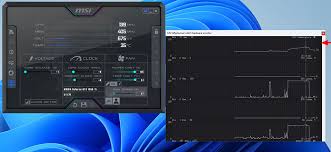
首先,在微星官网搜索msi afterburner,找到对应版本进行下载。下载完成后,双击安装文件,按照提示完成安装。
界面介绍
下载并启动软件,立刻体验直观的图形性能监控!这里展示GPU核心、显存频率和温度,还有风扇速度和显存占用详情。
超频设置
在BIOS设置中启用“Core Clock Boosting”,调整滑块以提升核心频率。逐步调大频率增量,检查系统稳定性。尝试每hz的幅度增加,直到找到最佳性能点为止。
调整显存频率:“memory clock”,使用滑块进行超频操作,过程和核心频率相同。
在调整显卡的电压时要非常小心,因为任何错误都可能对你的电脑造成不可逆的损害。通常,对于高端显卡来说,适当提高“power limit”和“core voltage”可以提升性能。但请记住,每次增加特都是值得的。
监控设置
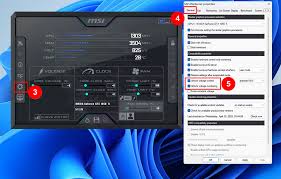
轻松掌握游戏表现!只需简单几步即可切换不同的监测项目,包括GPU温度和显存使用量,并且这些数据将以直观的方式呈现于屏幕上,帮助你即时洞察显卡的工作状况。
风扇曲线调整
如果您遇到显卡超频后温度过高的问题,可以尝试调节风扇曲线。在“fan”选项中,根据不同的温度自动调整风扇的转速,以达到既保持最佳散热效果又减少噪音的目的。
测试稳定性
完成超频设置后,请利用如furmark等工具进行压力测试,以评估显卡在高强度环境中的表现。若观察到显示异常(如花屏或系统死机),则表明超频操作不稳定,应逐步减少频率提升量直至无任何问题。这样可以确保您的硬件运行平稳且高效。
掌握msi afterburner技术,让你轻松实现显卡超频与监控,提升游戏体验的同时保持系统安全。