Vscode重构文件如何开启自动保存
更新时间:2026-01-26 22:43:47
Vscode重构文件如何开启自动保存
在VSCode中开启重构文件的自动保存功能,只需简单几步操作即可。首先,在命令面板搜索“Save On Type”,点击设置来打开选项。然后,选择适合你需求的时间间隔设置。最后,重启VSCode应用以确保更改生效。这样,当代码类型改变时,你会立即看到自动保存的功能启动,从而提高你的编码效率和安全性。
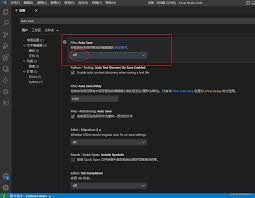
启动VSCode时,在菜单中找到并点击文件,接着选择首选项,最后点击设置。
你可以在搜索栏中查找与files.autosave相关的信息,你会发现多个选项供你选择。以下是这三个可用值的解释:关闭自动保存功能(off);编辑器失去焦点时自动保存(onfocuschange);以及延迟一段时间后自动保存(afterdelay)。
如果你想要让VSCode在失去焦点时自动保存重构文件,只需将“files.autosave”的值设为“onfocuschange”。这样一来,当你从另一个应用切换回来或执行其他操作后VSCode就立即保存当前的重构文件内容了。
如果你想在特定时间后自动保存文件,请将“files.autosave”的值设为“afterdelay”,并通过“files.autosavedelay”来调整延迟时长(以毫秒为单位)。例如,设置为味着延迟钟自动保存文件。
此外,你可以为特定的文件类型或文件夹设定个性化的自动保存规则。在配置中查找“files.autosaveignore”,可以在那里添加不希望自动保存的具体文件或目录模式说明。例如,如果你不需要将某些临时文件自动保存,请在此处设置相应的匹配条件。
除了通过界面设置,您还可以利用快捷键实现快速自动保存。通常情况下,Windows/Linux系统中使用的是“Ctrl+S”,而Mac系统则为“Command+S”。这两个按键不仅能高效地完成文件的即时更新和保护,还能节省时间,提高工作效率。
开启VSCode的自动保存功能后,它的守护模式便开始运行了。无论系统出现突然崩溃还是不小心关闭编辑器的情况,你的代码都不会丢失。它会按照你指定的规则定期检查和重构文件,为你提供一个更加顺畅、安心的工作环境。现在就来设置一下这个功能吧!