OBS Studio如何在录制文件时自动封装为MP4格式
更新时间:2026-01-22 15:16:16

OBS Studio如何在录制文件时自动封装为MP4格式
在使用obsstudio进行录制时,将文件自动封装为mp4格式能带来诸多便利。下面就为大家详细介绍具体的操作方法。
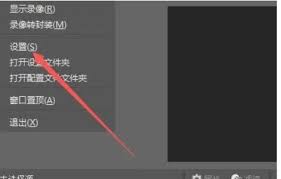
首先,打开obsstudio软件。进入软件界面后,点击界面右下角的“设置”按钮。
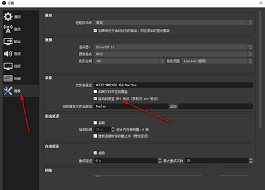
在弹出的设置窗口中,选择“输出”选项卡并点击进入,然后重点调整“录像”部分设置。
在录像设置中找到“封装格式”,通常默认并非mp式。请点击其下拉菜单并选择“mpffmpeg)”。
接下来,你还可以根据个人需求进一步调整MP式的相关参数。例如,“视频比特率”可以根据录制内容的质量要求来设置:较高的比特率可以保证更好的画质,但文件体积也会更大;“音频比特率”同样需要一个合适的值,以确保声音的清晰度。
设置好封装格式及相关参数后,点击“确定”保存设置。
之后,当你进行录制时,obsstudio就会按照你设置的参数,自动将录制的文件封装为mp4格式。
请注意,在使用不同版本的ObsStudio时,界面与操作可能有所不同,但基本设置流程是一致的。当设置过程中遇到问题,如无法找到某个功能,可考虑升级至最新版或访问官方论坛、社区以获取解决方案。
通过这种设计,你可以直接获得mp式的文件,无需进一步转换操作,极大地节省了时间和精力。无论是录制游戏精彩瞬间、教学视频还是个人创意作品,都能更加高效便捷地处理和存储内容,让你的内容分享和保存变得更加轻松。现在就按照以上步骤设置一下,享受自动封装至mp式带来的便利吧!