Win10菜单怎么关闭平滑显示功能?
更新时间:2026-01-22 14:30:07

Win10菜单怎么关闭平滑显示功能?
欢迎来到Win世界!在这个美好的操作系统中,为了让你的体验更加平滑流畅,平滑显示功能通常默认是开启的。这让你的菜单在显示时仿佛缓慢滑动,或许你会觉得有点不太顺心呢?不过不用担心,只需几步小操作,你就可以轻松关闭这一功能,恢复到你喜欢的模式了!
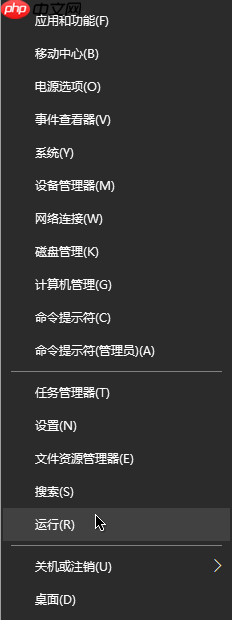
首先,点击屏幕左下角的开始按钮,接着在出现的菜单里选运行。如果您习惯于使用快捷键,可以直接按win+r快速访问运行界面。
启动注册表编辑器的方法如下:首先打开运行对话框,然后键入 regedit 并按 Enter 键。
进入注册表编辑器后,在地址栏中输入路径“计算机HKEY_CURRENT_USERControl PanelDesktop”,然后按回车键确认。
在右侧的窗格中找到名为“MenuShowDelay”的字符串值,并用鼠标双击它。
将当前数据更改为并按下确定或回车以完成更改,之后退出注册表编辑器。
为确保更改生效,请切换至不同账户、重启系统或重置Windows资源管理器。
需要注意的是,此调整只影响到二级菜单,不会对开始菜单造成任何影响。要改变开始菜单的样式,可以尝试禁用视觉效果或是使用第三方应用程序来进行个人定制设置。
附带的图片如下,确保它们的格式和位置保持不变:




以上就是Win10菜单怎么关闭平滑显示功能?的详细内容,更多请关注其它相关文章!