怎么关掉电脑更新提醒 5个小技巧告诉你
更新时间:2026-01-25 07:13:24

怎么关掉电脑更新提醒 5个小技巧告诉你
电脑更新提醒虽好,但仍需谨慎处理。以下是五招教你轻松控制它,让你在享受科技便利的同时,无需烦恼频繁提醒!

一、使用百贝系统更新工具关闭
百贝系统更新工具是专为简化Windows更新管理而设的应用程序,易于使用且提供快速便捷的自动更新选项,尤其适合那些不擅长调整系统设置的用户。
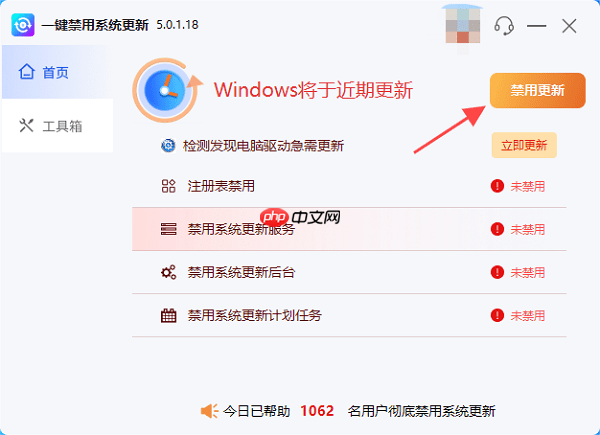
- 首先下载并安装百贝系统更新工具,安装完成后运行程序。
- 进入主界面后,点击右侧的“禁用更新”按钮即可。
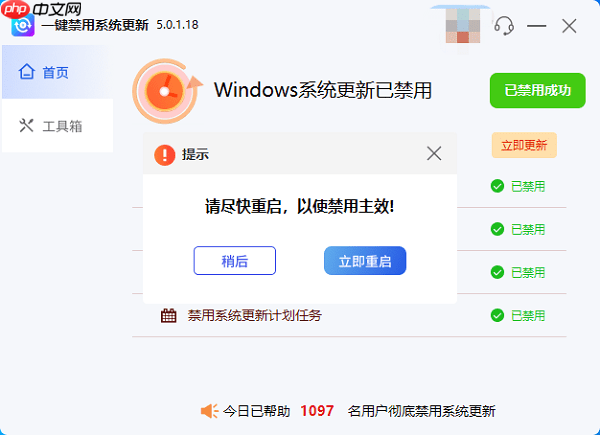
- 系统会提示需要重启电脑以生效设置,点击“立即重启”,之后更新提示将不再出现。
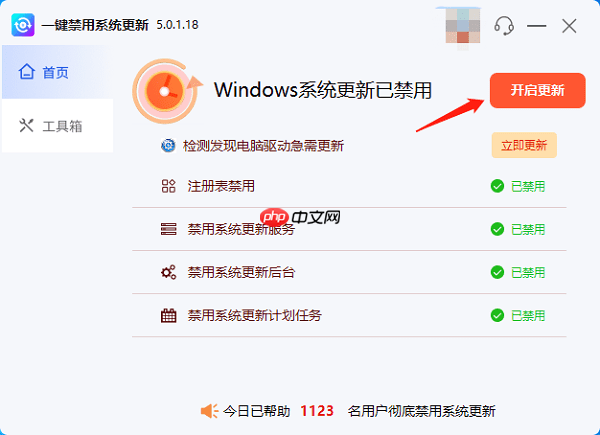
- 若日后需要恢复更新功能,只需返回软件界面,点击“开启更新”按钮即可重新启用。
二、通过系统设置关闭
在Windows中隐藏更新提示,适用于需要延迟安装新安全补丁的用户。
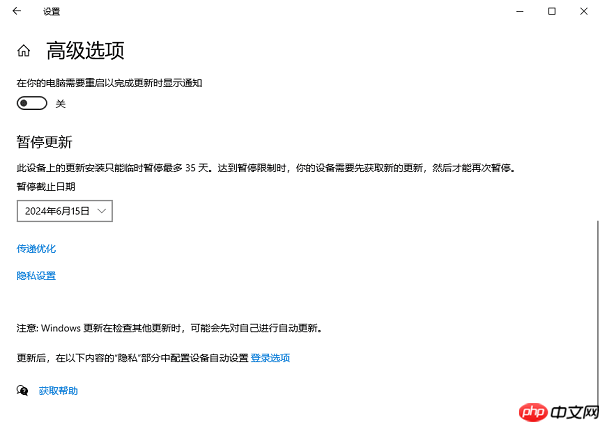
- 打开“设置”应用,选择“更新与安全”。
- 在左侧菜单中点击“Windows 更新”,然后进入“高级选项”。
指定暂停更新期限,在最长为内,系统将不再自动检测更新,同时通知也将被屏蔽。
三、禁用Windows更新服务
此法适合需彻底禁用更新功能的使用者。通过屏蔽关键组件,可防止后台自动检查与安装更新。
- 同时按下“Win + R”键,打开运行窗口,输入services.msc,回车确认。
- 在服务列表中找到“Windows Update”服务,双击打开其属性设置。
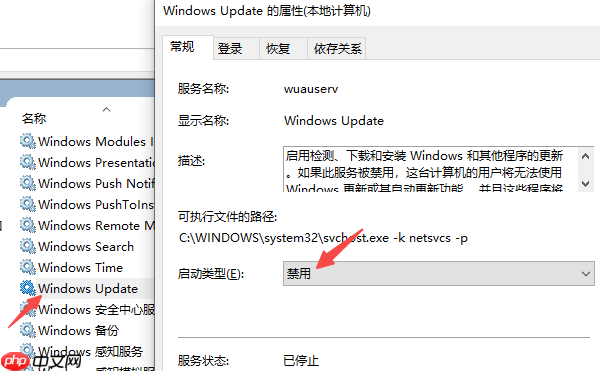
- 将“启动类型”设置为“禁用”。
- 点击“停止”按钮关闭当前运行的服务,然后点击“应用”和“确定”保存更改。
四、设置更新通知的间隔时间
如果您不想完全关闭更新提醒,但希望减少打扰频率,可以通过调整通知周期来优化体验。
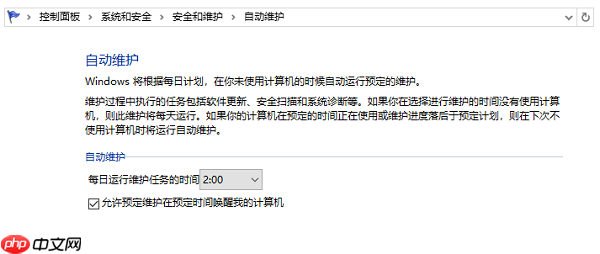
- 进入“控制面板”,选择“系统和安全”下的“安全和维护”选项。
- 展开“维护”栏目,点击“更改维护设置”。
- 在弹出的设置窗口中,调整自动维护的时间频率,从而间接减少更新提醒的出现次数。
五、使用本地组策略编辑器关闭
本方法专为Windows专业版和企业版用户提供服务,允许通过组策略进行精细控制,彻底禁用系统更新通知。
- 按下“Win + R”组合键,输入gpedit.msc,回车打开本地组策略编辑器。
- 依次展开“计算机配置” → “管理模板” → “Windows组件” → “Windows 更新”。
- 在右侧找到“配置自动更新”策略,双击打开后选择“已禁用”,点击“应用”。
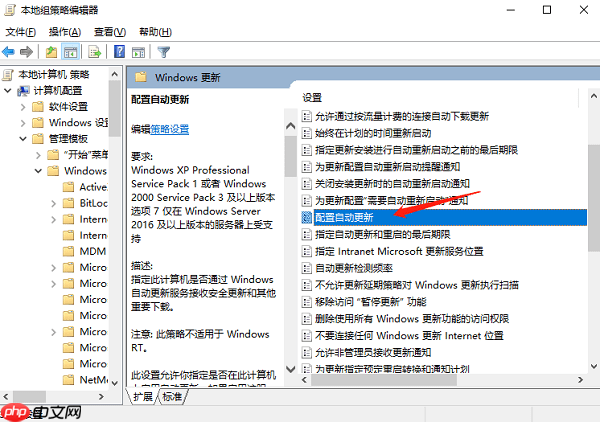
点击同级目录,选中“不显示更新通知”选项,右键单击并切换到启用状态;最后务必点击确认以保存更改。
这样即可彻底关闭系统更新提醒,提升使用流畅度。
以上就是怎么关掉电脑更新提醒 5个小技巧告诉你的详细内容,更多请关注其它相关文章!