XnView中如何启用自动修剪功能
更新时间:2026-01-22 13:03:44

XnView中如何启用自动修剪功能
xnview 是一款强大且易于使用的图像查看与管理工具,具备自动修剪功能以提高处理速度。要启用该功能,请按照以下步骤进行设置。
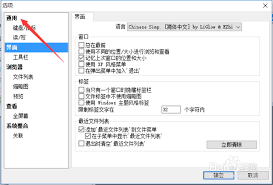
启动XnView,并将其安装好的图像文件导入到软件中。打开菜单栏并切换至图像选项卡。在弹出的子菜单里选择自动化裁剪功能,从而让你的图像处理更加便捷和高效。
不同版本的xnview可能在具体位置和表述上略有差异,但大致都在“图像”菜单下。一旦找到“自动修剪”选项,点击并启动该功能。软件将自动分析图像内容,识别出主体周围的空间,并运用特定的算法进行适度修剪以保持最佳视觉效果。
随着自动化技术的进步,图像处理过程中的一个关键步骤自动修剪现在变得越来越自然和高效。在这一过程中,图像边缘开始趋向主体位置,从而消除不需要的空白区域。软件不仅根据对比度和色彩分布来决定修剪范围,还能够提供最佳的裁剪效果,大大提高了图像处理的效率和质量。
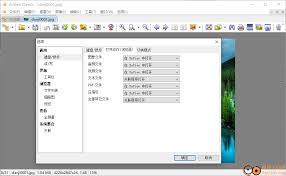
如果你对自动修剪后的结果不满意,不妨调整相关参数。例如,某些版本的XnView可能设有调整修剪灵敏度的选项,通过适量提升或降低灵敏度,可使修剪范围更加贴合你的要求。
启用自动修剪功能后,还可以将修剪后的图像保存。只需点击菜单栏中的“文件”选项,然后选择“另存为”。在此过程中,你可以根据需要选择合适的图像格式,并进行精确的修改。这样,经过自动修剪的图像就能以更整齐、聚焦主体的形式被保存下来。这种做法不仅方便了后续的使用,比如用于展示、编辑或进一步处理等,还使图像的处理变得更加便捷高效。通过以上步骤,你就可以轻松启用自动修剪功能,享受更加高效的图像处理过程。