暴风影音如何设置文件超设定值自动清理
更新时间:2026-01-30 08:23:54

暴风影音如何设置文件超设定值自动清理
在使用暴风影音时,合理设置文件超过设定值自动清理功能有助于有效管理和节省硬盘空间,让软件运行更加流畅。以下是具体的操作步骤:首先,在主界面找到“工具”选项,点击进入;然后选择“磁盘清理”,接着勾选需要清理的类别项;最后设置好阈值后保存即可自动开始清理过程。
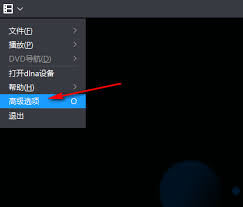
首先,打开暴风影音软件。进入主界面后,找到界面右上角的“主菜单”按钮,点击它会弹出一个下拉菜单。
在下拉菜单中,找到“高级选项”这一项并点击。此时会弹出“暴风影音设置”窗口。
在“暴风影音设置”窗口中,左侧有一系列的设置选项卡。我们需要找到“下载设置”选项卡并点击。
访问下载设置,在底部找到“磁盘缓存管理”,这里是文件大小超出规定值时自动清除的位置。
在“磁盘缓存管理”区域,有一个“自动清理”的选项。点击它前面的勾选框,使其处于勾选状态,这样就开启了自动清理功能。
继续往下看,在“自动清理”部分,你会发现一个关键的选项“当文件超过”。在这里,您可以自由定制具体要删除的文件大小限制。例如,如果您希望在文件体积达到B后立即启动清理程序,只需输入相应值即可完成设置。完成后,暴风影音将开始监控您的文件,一旦检测到其容量超出您设定的最大值,便会自动执行清理任务。
除了在“磁盘缓存管理”区域找到“缓存路径”的设置选项外,还可以通过点击“浏览”按钮来指定你想要保存缓存文件的确切位置。正确配置缓存路径对于有效管理和节省磁盘空间非常重要。
完成相关参数的设置后,请点击“确定”按钮以保存您的更改。这样,当文件达到您指定的容量时,暴风影音将会自动进行清理,从而使您的电脑磁盘空间得到有效管理。通过简单几步操作,您可以轻松实现这一功能,为软件使用体验带来更大的提升。