imovie如何设置竖屏
更新时间:2026-01-18 15:45:31
imovie如何设置竖屏
为了实现IMovie中视频的竖屏播放功能,请遵循以下步骤: 打开需要调整的视频文件。 将鼠标移动到视频窗口顶部边缘处(通常是右上角)。 保持选中状态,通过点击顶部菜单栏中的“设置”或按下键盘上的快捷键(如Shift + Command + P)打开设置选项。 在设置对话框中找到并勾选“显示模式”下的“全屏模式”,然后选择“竖式”来实现视频的竖屏显示效果。以上就是如何在IMovie中轻松调整和设置视频为竖屏模式的方法。
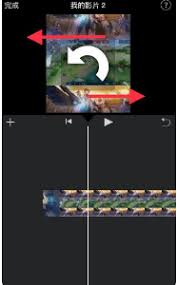
首先,打开imovie应用程序,并导入你想要进行编辑的视频素材。导入完成后,将视频素材添加到时间轴上。
接下来,选择并单击视频轨道上的片段,进入编辑模式。接着,在工具箱中选取“裁剪工具”,对所需视频进行精确调整。
进入裁剪界面后,你会看到视频画面周围有一些控制点。通过拖动这些控制点,可以调整视频的播放范围。要将视频设置为竖屏,你需要将视频画面调整至适合竖屏显示的比例。一般来说,常见的竖屏比例为
你可以根据需要,精确地调整视频画面的高度和宽度,使其符合竖屏比例。在调整过程中,你可以实时预览视频画面的变化,确保调整后的效果符合你的预期。
除了手动调节视频画面的比例外,iMovie提供了多种预设的剪辑选项。你只需点击裁剪界面中的“剪切样式”按钮,并在弹出的菜单中选择预设的竖屏样式。这些预设的竖屏模式能够快速将视频调整为恰当的尺寸比例,帮助节省你在调整画面时的时间。
设置好视频的竖屏比例后,你还可以对视频进行其他的编辑操作,如添加字幕、音乐、特效等,以丰富视频的内容和效果。
顺利完成所有编辑步骤后,点击“完成”按钮并保存竖屏视频。你可将其分享至社交媒体或视频平台,让朋友们一起欣赏你的作品。
遵循本文指引,只需几步操作,就能在iMovie中切换至竖屏视频模式。不论你是准备个人短片还是专业项目,竖屏格式均能为你视频增添独特吸引力。立即体验iMovie,创作出更多惊艳的竖屏视频作品吧!