如何用word统计文字字数
更新时间:2026-01-21 15:39:16

如何用word统计文字字数
掌握如何用Word进行精准的文本量统计,对于提升文档质量具有重要作用。首先,打开你的文档窗口,找到“审阅”选项卡,点击“拼写与语法”。接着,在“格式”标签页中,你可以看到一个名为“字数”的工具按钮。现在,只需选中你想要统计文字数量的部分内容,然后单击这个按钮,Word将会显示该段落的总字数。这种方法不仅操作简便,而且能够快速获取所需信息。
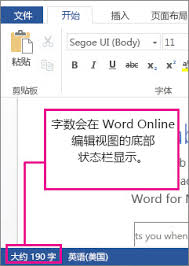
快速统计整篇文档字数
打开需要进行统计的Word文档,在编辑区定位到任意位置后,点击Word顶部菜单栏中的“审阅”选项卡。在这个选项卡下,“校对”组中会发现名为“字数统计”的按钮。点击此按钮后,将弹出一个专门用于记录和显示文档详细信息的对话框。在这条对话框中,可以清晰地看到文档的总字数、不含空格字符数(即实际文本量)、包含空格字符数(包括格式填充)以及段落数、行数等关键数据。这些信息为我们提供了关于文档篇幅情况的全面了解。
统计部分内容字数
如果只想统计文档中的部分内容字数,只需先选择需要统计的文字段落,然后在“审阅”选项卡下的“字数统计”按钮旁边点击即可。此时会出现一个对话框,它会显示出所选文字的详细字数和其他相关信息。
查看特定字数统计
除了传统的字数统计方法,在某些特定场景下,我们需要知道文档中某个特定词汇或短语的具体出现频率。这时,利用Word中的“查找和替换”功能是一个有效的辅助工具。首先点击开始菜单下的查找和替换按钮(可以通过按快捷键Ctrl + F来实现),然后在弹出的对话框中输入你想要找的词汇或短语,点击查找全部这个选项。这样,在文档内部,你会发现所有匹配到的内容都会被高亮显示,并且会在任务窗格的底部显示出了找到次数的信息,这实际上就是我们想知道的那个特定词汇或短语出现频率的答案。
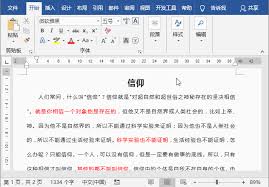
掌握Word统计文字字数的方法,是提升文档创作效果的重要工具。无论是规划整体篇幅还是详细分析特定内容的字数情况,都可以轻松应对,大大提高了工作效率和学习成果。通过合理利用这些功能,我们能更精准地完成各种文字处理任务,从而创作出高质量的文档。