Fast路由器设置方法
更新时间:2026-01-20 13:26:09

Fast路由器设置方法
本指南详细说明了如何设置使用快速技术的无线路由器,类似于TP-LINK设备的操作流程。首先需要访问路由器的管理界面进行登录,连接网络时需确保正确选择正确的网络名称和密码,从而完成无线路由器的配置。通过图文解析的方式,一步步教会用户实现稳定上网的方法,让初学者也能轻松掌握操作技巧。
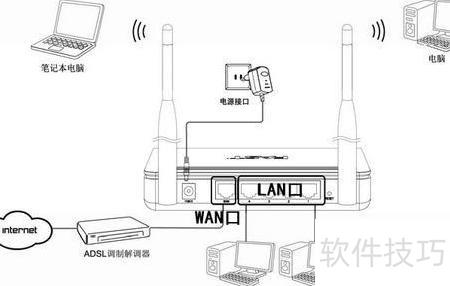
将外网网线插入路由器的WAN口,电脑通过网线连接至LAN口进行有线网络连接。无线设备完成后配置后,可借助无线功能访问互联网(示意图)。
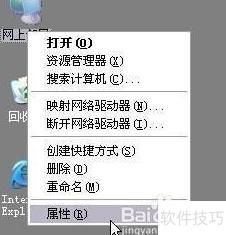
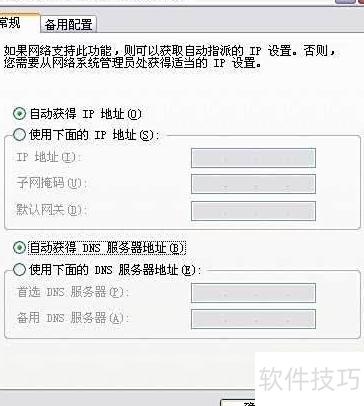
- 右键网上邻居选择属性,进入网络设置配置IP地址。
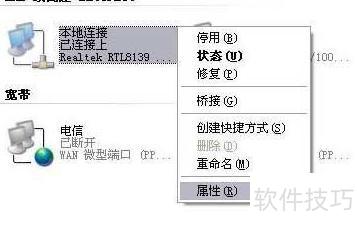
- 本地连接属性设置
- 点击TCP/IP,然后选择属性选项。
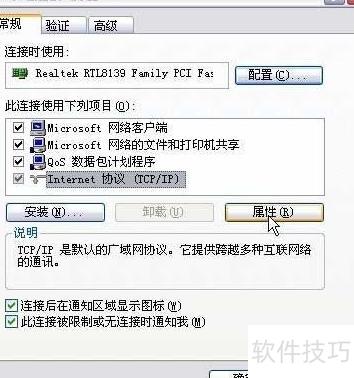
- 将IP地址设为自动获取模式。
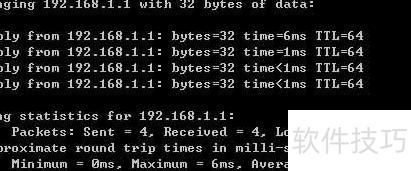
使用测试命令可确认电脑与路由器之间的连通性。首先点击“开始”菜单,然后选择“运行”,输入cmd后确保其弹出。接下来,在打开的命令行界面中键入ping 按回车键。如果结果显示为正常的响应信号,则说明你的计算机已成功连接到路由器,且网络通信畅通无阻。
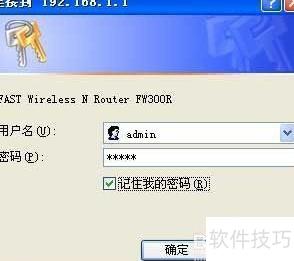
在IE浏览器的地址栏输入http://你会被重定向到登录页面。为了安全起见,建议使用管理员账户进行登录,默认用户名和密码都是admin。确保你准确填写并点击确定以进入路由器的管理界面设置或操作。
8、 当用户名和密码验证通过后,浏览器将进入管理员界面,并自动弹出设置向导页面;若未自动显示,可手动点击界面左侧的设置向导菜单项来开启。
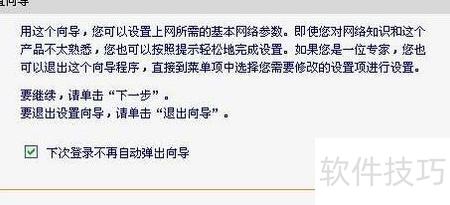
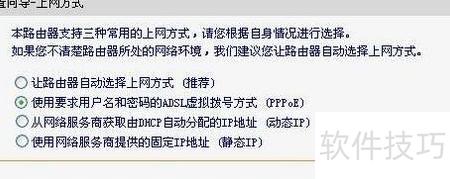
- 点击下一步,选择上网方式。
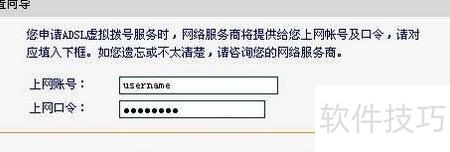
- 在图示界面输入宽带用户名和密码。
- 完成设置后点击下一步,进入基本无线网络参数配置界面,所示。
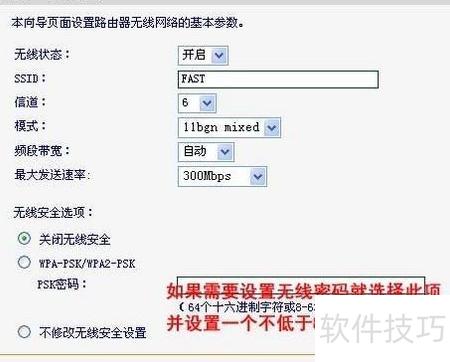
- 无线状态:控制路由器无线功能的开启与关闭。
- SSID:自定义一个名称用于标识无线网络。
- 选择路由器无线信道时,建议优先使用1、6或11频段,以减少干扰,提升信号稳定性。
- 无线模式建议选择11bgn混合模式,以兼容不同设备并确保网络稳定运行。
- 频段带宽用于设定无线传输时的信道宽度,可选择20M、40M或自动模式。
- 设定无线网络信号发射的最高速度限制。
- 关闭路由器无线安全功能,使网络不设密码加密。
WPA-PSK/WPAPSK是路由器无线网络的加密方法之一。若采用此模式,请在PSK密码栏中输入密码。该密码应为的十六进制字符或ASCII字符,确保符合规定长度和格式要求,以保障网络安全连接。
若未更改无线安全设置,系统将继续使用先前设定的数据;否则,启用时会自动恢复到设备初始状态,关闭无线加密和安全性。
完成设置后点击下一步,若修改了无线配置,将出现向导完成提示界面,点击重启使新设置生效。
- 若未修改无线配置,将显示设置向导完成页面,点击完成即可结束设置流程。