Win10 1903最新重置功能如何使用?
更新时间:2026-01-19 09:09:07

Win10 1903最新重置功能如何使用?
据前一段时间的消息显示,Windows 新更新计划定于今年发布,版本号为这一版本的发布标志着Win统进入其第三个主要版本阶段,从操作系统层面来看,在此阶段中几乎所有用户都能接触到它,并且新引入的一项变化可能会吸引大量用户。Windows build 经开始适用于测试,该版本带来了全新的功能和性能改进。这项改动的一个显著特点就是重置PC体验的可用性,这将使任何出现问题时恢复计算机变得更加容易。
当你遇到Windows 法正常工作的情况时,重置设备通常是一个最后的策略。微软在过去很长一段时间里一直在优化解决系统问题的方法。如最新版的内置故障排除工具在功能上已有显著提升,能更好地识别和解决问题,因此应优先使用它们来改善当前的问题状况。
当你决定移除某件电子设备时,重置功能会派上大用场,帮你擦去所有数据和应用程序。
类似于之前的操作系统版本,重置此PC选项可以按照指示轻松完成。只需依次填写每个屏幕上所需的详细信息即可。
首先,要开始重置,您需要转到下一个路径:
设置>更新和安全>恢复>重置此PC>开始使用
首先,请确定您想要如何处理旧设备:是选择“保持文件”方式,即完全重装系统和软件,但仍保留原始文档、应用和设置;还是选择“清理一切”选项,直接移除所有数据,包括照片、音乐和其他内容。这样您可以重新开始或轻松地升级到最新版本的设备。
从技术上讲,第二个选项是您需要的选择,现在当您单击它时,会为您提供一个屏幕,详细说明了在重置过程中将丢失的内容。在Windows 本,用户界面有所改变,并且有一个新按钮叫“更改设置”,允许您配置其他完全重置参数。
单击它可以获得两个名为Data erasure和Data drives的选项。
你只需删除文件即可加速过程,尽管较不安全且无法快速恢复丢失的数据;彻底删除文件或清除硬盘驱动器不仅需要更多时间(可能长达数小时),还使得数据找回更为艰难。
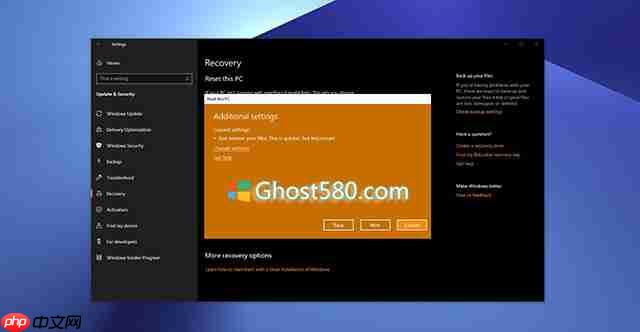
还有其他方法可以快速删除电脑中的所有文件吗?您甚至可以选择只从具有Windows系统的磁盘分区中移除它们,而不是清理整个系统这是一个简单且有效的方法。然而,在某些情况下,如当您的电脑无法运行时,这个选项可能更合适。如果您想了解如何通过这些步骤来简化操作,现在就可以开始吧!
除了重新设置过程本身可能微调外,其余步骤保持不变。您可以按照屏幕上的说明开始重置操作。启动重置前,Windows 再次提醒你即将丢失的数据,所以务必在此之前完成所有项目的备份。
如前所述,在重置完成之前需要花费多少取决于这些设置,还取决于必须从驱动器中清除的数据量。如果您希望彻底清洁完全重置,请确保完成几个小时。
根据我的经验,在夜间完成整个过程通常更高效,因为大型任务可能会耗时数小时。
以上介绍的内容就是关于Win10 1903使用重置功能的方法,不知道大家学会了没有
以上就是Win10 1903最新重置功能如何使用?的详细内容,更多请关注其它相关文章!