ie11怎么设置主页修改-ie11设置主页修改的方法
更新时间:2026-01-18 15:01:25

ie11怎么设置主页修改-ie11设置主页修改的方法
Internet Explorer IE是微软推出的一款经典网页浏览器,旨在适应企业环境和传统系统的兼容性需求。作为Windows系统的一部分,它保留了对ActiveX控件、旧版Java等技术的支持,并部分实现了现代网页标准,确保历史业务系统、特定行业网站和政府平台的稳定访问。接下来,让我们一起来看看如何设置IE主页修改的详细步骤吧!
第一步
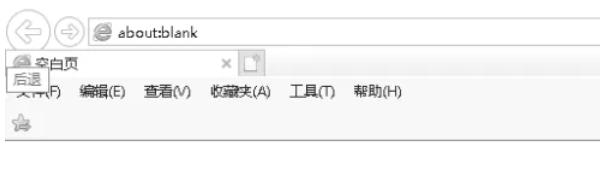
双击桌面IE11图标,或从开始菜单中打开浏览器。
第二步
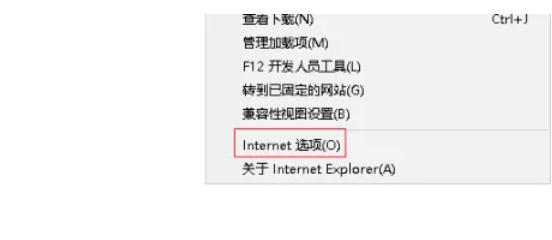
点击浏览器右上角的齿轮图标(或按键盘 Alt+X 快捷键),选择“Internet选项”。

第三步
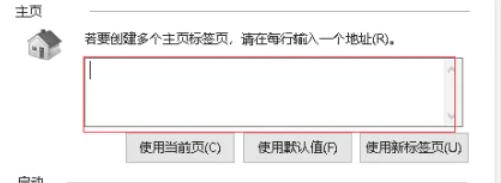
在Internet选项窗口中,切换至常规标签页,在主页字段下找到并编辑当前主页地址吧!
第四步
删除原有网址
第五步
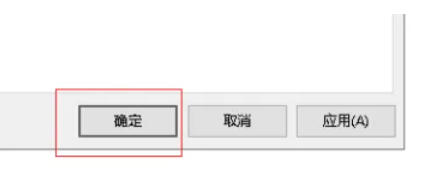
点击输入框下的“应用”按钮(某些版本可以直接点击“确定”)后,点击确认以关闭窗口并保存更改。
第六步
完全关闭IE11(包括所有标签页),重新打开浏览器。观察浏览器是否自动加载主页。
以上就是小编为您整理的ie11怎么设置主页修改以及ie11设置主页修改的方法啦,希望能帮到您!