电脑截屏图片默认保存位置及查找方法
更新时间:2026-01-13 13:28:42

电脑截屏图片默认保存位置及查找方法
在日常使用电脑的过程中,截屏功能是一个非常实用的工具,它允许我们快速捕捉屏幕上的任何内容,无论是为了保存重要信息、制作教程还是分享有趣瞬间。然而,对于许多新手用户来说,完成截屏操作后,往往会有一个共同的疑问:电脑截屏的图片保存在哪里?本文将详细解答这一问题,并提供不同操作系统下的具体查找方法。
windows系统下的截屏保存位置
在Windows系统中,截屏快捷键通常是“Print Screen”,有时也标为“prtsc”或带有类似图标按键。按下此键后,截图图片会被复制到剪贴板内,而不需要手动粘贴至编辑软件或文档。不过,如果你的Windows版本是以上,你还可以使用新的便捷方式:右键点击屏幕任意位置,然后选择截屏选项。这样,系统会自动将屏幕内容转存到硬盘上,无需额外操作。这种方法不仅提高了效率,也减少了手动剪切粘贴的过程,使截图变得更加直观和高效。
利用内置工具如“截图工具”或“snip & sketch”,直接截取屏幕并将其保存为图片。一旦截屏完成,将弹出预览窗口,允许选择保存位置,默认在“图片”文件夹的“截图”子文件夹内保存。
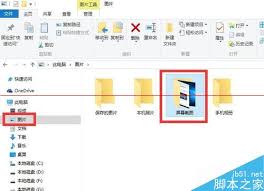
在Windows ,只需按“Win + PrtScn”,即可快速截图并自动保存至“图片/截图”文件夹,无需手动操作。
macos系统下的截屏保存位置
mac用户同样拥有便捷的截屏功能,且默认保存路径相对固定:
使用Command + Shift + 速键,即可捕获整个屏幕并以PNG格式保存为桌面上的默认文件。
2. 使用command + shift + 4快捷键:此组合键允许你选择屏幕的一部分进行截屏,同样,截图也会保存在“桌面”。
使用截图工具栏(适用于macOS Mojave及更高版本): 按下Command + Shift + 保持空格键,光标会变成一个摄像头图标。然后点击屏幕上任何地方开始截屏,照片将自动存储在您的桌面。
第三方截屏软件的保存设置
除了系统自带的截图功能外,许多用户也会选择安装第三方截屏软件,如Snagit、Lightshot等,以获取更多高级功能和灵活性。这些软件在保存截图的位置上通常可以在设置中进行自定义,常见的选项包括保存到特定文件夹、剪贴板或云端存储服务。因此,如果你使用的是第三方截屏工具,请查阅其用户手册或设置菜单,确定截图图片的保存位置。
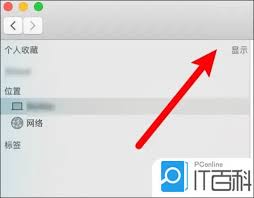
综上所述,电脑截屏图片的保存位置通常由你所使用的操作系统决定,并且是否安装了第三方截屏软件也不会影响这一决定。为了确保你的截屏图片便于查找和管理,可以尝试设置一个合适的保存路径。本文旨在帮助你解答关于截屏保存位置的问题,提升电脑使用效率与便捷性。