DiskGenius快速查找与恢复丢失分区的方法
更新时间:2026-01-13 13:01:58

DiskGenius快速查找与恢复丢失分区的方法
在使用DiskGenius进行分区恢复之前,请确保你对这款软件的功能和用途有所了解。DiskGenius是一款强大的硬盘管理工具,除了提供查看硬盘信息、创建/删除/格式化分区等功能外,还具备了分区恢复的能力,能够帮助用户找回丢失的分区。
启动diskgenius并选择硬盘
完成系统检测后,只需选定所需检测的磁盘,然后点击“扫描”按钮,您将能够识别并定位那些已知不存在但实际存在的未分配空间或丢失分区。在此过程中,DiskGenius不仅会检查并修复错误,还会自动创建新的分区来弥补这些遗漏之处。
使用“搜索已丢失分区”功能
diskgenius提供了一个非常方便的“搜索已丢失分区”功能,可以帮助用户快速定位并恢复丢失的分区。具体操作步骤如下:
- 选中需要扫描的硬盘。
- 点击菜单栏上的“分区”选项,在下拉菜单中选择“搜索已丢失分区”。
3. 软件将对选定的硬盘进行全面扫描,并尝试识别出所有的分区,包括那些未分配的空间或被误删除的分区。
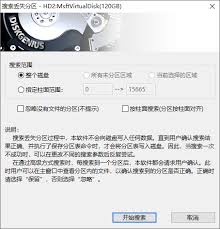
扫描完毕后,程序显示所有识别出的分区清单。在此期间,请确认这些分区是您打算恢复的目的地。
确认并恢复丢失分区
当找到正确的丢失分区后,确认其文件系统类型和状态是否正确至关重要。如果没有问题,可以右键点击目标分区并选择“恢复分区”进行恢复操作。在实际操作时,务必小心选择要恢复的分区,以避免可能的数据覆盖或其他意外情况的发生。
总结
使用DiskGenius的查找丢失分区功能,即使在面对复杂的数据丢失情况下,也能轻松找到并恢复珍贵信息。同时,请记得提前备份重要数据以防万一!