微信读书如何导入本地文件-微信读书怎样把本地文件导入进去
时间:2026-01-12

微信读书如何导入本地文件
打开微信读书app。 进入个人中心设置。 点击“添加”按钮进入。 选择“从相册”或点击屏幕下方的文件选项,然后浏览并找到你想要上传的本地文档。 单位选择后,可以继续在下方进行导入操作。

确认你的本地文件与微信读书兼容,已支持epub、txt等主流格式。
然后,打开微信读书应用。在界面下方的菜单栏中,找到“书架”选项并点击进入。
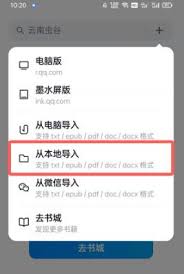
进入书架页面后,点击右上角的“+”号图标。在弹出的菜单中,选择“导入书籍”。
现在,系统会要求你指定数据源。在你的手机文件管理器中查找并选取你希望导入的本地书籍。
点击开始导入,微信读书将自动处理大文件的加载。此过程需一定时间,根据文件大小而异。
导入成功后,你就可以在书架中看到新导入的书籍了。点击该书即可开始阅读。
请注意,当从微信读书导入本地文件时,它将自动优化排版,提升你的阅读体验。在阅读过程中,你同样可以像使用微信读书中的其他书籍一样自由调整字体大小和亮度,并轻松添加书签。
另外,如果你导入的书籍有封面图片,微信读书也会尝试显示,使书籍展示更加美观。
若你在导入时遇到困难,如格式不符或未成功,确认文件格式准确后,可尝试更换文件或重新导入。
通过我们提供的方法,你可以简单有效地把本地文档转移到微信读书里,享受到即插即用、触手可及的阅读体验。无论是你个人下载的电子书,还是其他途径找到的书籍资源,在这里都能轻松获取和浏览。这样不仅方便了你的阅读生活,还能大大提升你的学习效率和乐趣。