Excel快速统计杂乱数据技巧
时间:2026-01-11

Excel快速统计杂乱数据技巧
在日常办公中,Excel已成为不可或缺的工具,尤其在办公室和销售等业务繁重的部门,常用于数据统计与汇报制作。为提升工作效率,合理运用功能强大的工具尤为关键。本文以数据分析为例,详细介绍如何快速汇总、分析数据,实现高效处理,帮助用户简化操作流程,节省时间,提升工作质量与准确性。
打开日常销售汇总表,每列代表不同属性,每行对应一组数据。随着时间推移及属性增多,数据量不断增加,图表呈现越来越长的形式。这种记录方式常被称为流水账或销售清单。
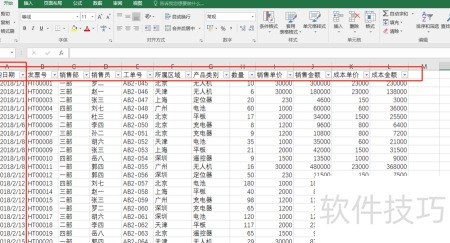
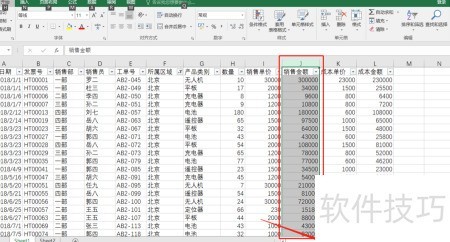
第二步,如果你需要计算特定地区(比如北京)的销售额,初学者可以使用筛选功能来轻松完成操作。首先,在表格的第一行选中,按下Ctrl+Shift+L打开筛选模式,这时各列标题右侧会出现下拉箭头。接着点击“所属区域”列的下拉按钮,从弹出菜单中勾选北京,确认后,表格将只显示北京的数据部分。然后选中整个销售金额列,系统底部状态栏会自动显示出统计信息,包括平均值、计数和求和等,其中求和项即为北京地区的总销售额。
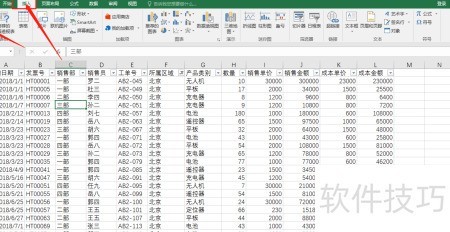
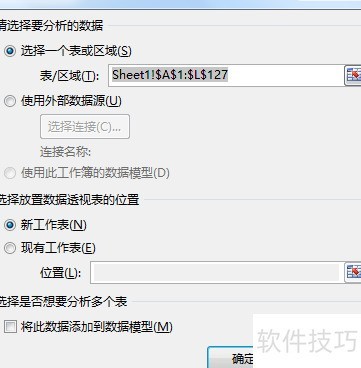
第三步:高效汇总所有地区的销售额若需统计单一地区的数据可手动处理,而当领导要求汇总所有地区的销售总额时,使用数据透视表将更加高效。操作步骤如下: 选择单元格:首先在你感兴趣的地区或所有地区之间任意选取一个单元格。 插入数据透视表: - 点击菜单栏中的“插入”选项。 - 从下拉列表中选择“数据透视表”。 配置字段: - 系统会生成一个新的工作表。在右侧的数据透视字段区域,勾选你需要汇总的地区(如“所属区域”)和销售金额两个字段。这样,系统将自动按区域汇总所有地区的销售额,并以清晰展示的形式呈现给用户,使得数据分析与比较变得非常方便快捷。
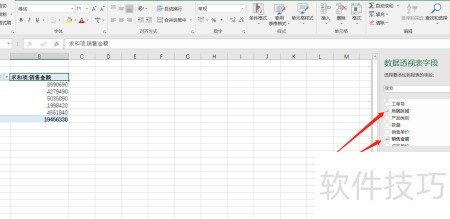
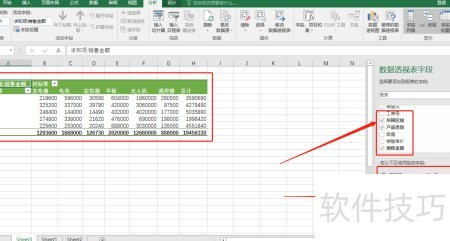
在进行区域分类统计之前,需确保所有关键字段已正确输入并设置。 将“所属区域”拖入行区域,而将“产品类别”移动至列区域,最后将“销售金额”放置于值区域。 经过上述操作后,系统会自动按区域和类别整理数据,结果会在表格左侧清晰显示。
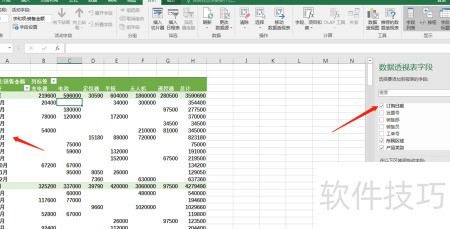
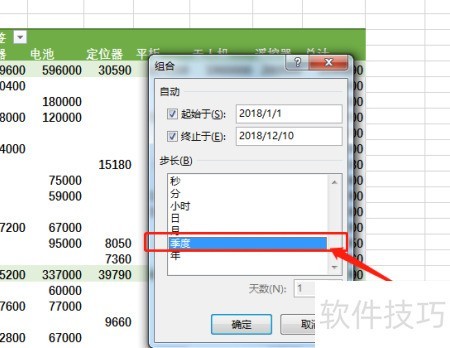
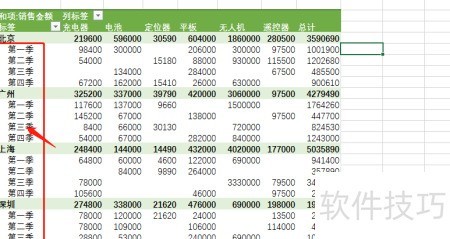
第六步:若要按季度查看销售金额分类,请在数据透视表字段列表中将订购日期拖入行区域。此时,表格会先呈现每日的数据信息。接下来,任意选中一个日期单元格,右键选择创建组,并在弹出的组合窗口中取消勾选“日”和“月”,仅保留“季度”选项。确认后,系统将自动进行按季度汇总各类销售金额统计,实现分季统计数据。
Excel中的数据透视表是提高工作效率的强大武器!掌握它的技巧后,许多原本需要数小时完成的工作任务现在只需要几分钟就能搞定。建议你积极学习并熟练运用这些技能。接下来,我们将分享一系列Excel的实用工具和函数,帮助大家更有效地处理数据,提升办公效率。请持续关注我们的内容更新!