如何查看Win10版本号-Win10版本号查看方法
时间:2026-01-10

如何查看Win10版本号
在Windows 查看你的系统版本号,只需进入“此电脑”或“计算机”,然后右键点击空白处选择“属性”。在这个菜单里你可以看到当前安装的系统的详细信息,包括版本号。
方法一:通过系统设置查看

- 按下“win + i”组合键,打开设置窗口。
- 在设置窗口中,点击“系统”选项。
- 进入系统设置页面后,在左侧找到“关于”选项。
在右侧的“关于”页面中,你将找到“Windows规格”一栏,该栏内会显示出你的Win本号,比如“Windows 专业版 。
方法二:在系统属性中查看
- 右键点击桌面上的“此电脑”图标,选择“属性”。
- 在弹出的系统属性窗口中,“windows版本”下方显示的就是当前win10的版本号。
方法三:利用命令提示符查看
- 按下“win + r”组合键,打开运行窗口。
- 在运行窗口中输入“cmd”,然后回车,打开命令提示符窗口。
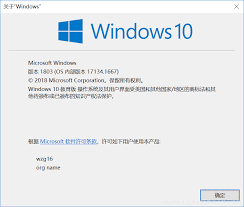
- 在命令提示符窗口中输入“winver”命令,然后按下回车键。
- 此时会弹出一个“关于windows”的窗口,这里清晰地显示了系统版本号以及相关信息。
不同的Windows 本代号代表着不同的功能更新和改进。比如,一些大版本更倾向于引入全新的特性;而小版本则专注于修复已知问题以及优化性能。了解版本号可以帮助我们及时接收系统更新,体验新的便利功能,并在遇到技术问题时,向技术支持人员提供准确的系统信息,以便迅速解决问题。此外,当我们使用与特定版本的Windows 在兼容性问题的新软件或硬件时,清楚自己的系统版本号能快速判断是否受到影响。因此,掌握查看Windows 本号的方法对我们更好地利用Windows 统至关重要。不妨按照上述方法,检查一下你的电脑上Windows 统的版本号吧。