华为mate50pro如何进行分屏-华为mate50pro怎样实现分屏功能
时间:2026-01-09
华为mate50pro如何进行分屏
华为Mate Pro配备卓越的多任务管理功能,让用户体验到前所未有的高效与便利。以下是详尽的操作指南:首先,开启手机设置;接着,找到并进入“分屏”或类似选项;然后,在应用之间选择你想要切换的工作界面;最后,按步骤操作即可实现无缝切换,大幅提升工作效率。
开启分屏的多种方式
方式一:通过任务栏
当您使用设备时,可以通过向上滑动任务栏来访问应用程序。如果您想调整或切换多个应用,只需长按要分配空间的应用程序图标并点击“分屏”按钮。这样,您的屏幕将自动分成两个部分,允许您同时显示多款应用。
方式二:三指上滑手势(需提前开启)
进入手机“设置”,在搜索栏搜索“手势控制”,点击进入后开启“三指上滑分屏”开关。之后,当您在屏幕上同时用三根手指向上滑动时,就能快速开启分屏模式,并选择要分屏显示的应用。
分屏后的操作技巧
调整分屏比例
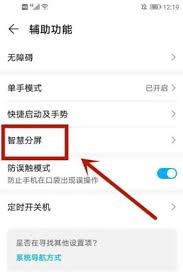
在分屏模式下,点击屏幕中间的分割线,选择“自定义窗口大小”选项,然后调整各应用程序显示区域的比例,从而更方便地浏览与管理多款软件。
切换分屏应用
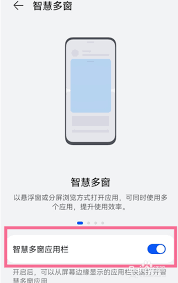
如果您想更换其中一个分屏应用,只需点击该应用窗口,然后在弹出的菜单中选择其他应用即可。
退出分屏
完成分屏操作后,有两方法可退出:重新点击任务栏上的分屏按钮,或通过拖动分隔线到屏幕顶部或底部边缘并使其中一个窗口缩小来退出。
分屏的应用场景

分屏功能在许多场景下都能派上大用场。例如,在观看视频时,通过切换屏幕上的多个窗口查看相关资料,可以节省时间并提高效率;处理工作文档时,同样能够同时对比参考资料进行编辑,极大提升了操作的便捷性与准确性;甚至在购物时,也能轻松比较不同平台的商品价格和评价,为您的决策提供重要参考。无论是学习、工作还是日常生活中,分屏功能都能成为您得力的帮手。
华为Mate Pro的分屏功能十分便捷,可让你在单个屏幕上高效地管理多个应用程序或任务,极大地提升你的生产力与生活质量,确保你时刻都能享受智能手机的强大功能。