Minecraft 1.8 Forge安装指南
时间:2026-01-08
Minecraft 1.8 Forge安装指南
我有两个不同的Minecraft版本:一个是我从朋友那里得到的,已经安装了Forge;另一个是我习惯使用的,尚未安装Forge。在尝试加载我的长期存档时,出现了物品丢失的问题(因为版本差异导致)。为了解决这个问题,我决定在本中自行安装Forge,这样可以更好地兼容模组和存档。然而,在实际操作过程中遇到了一些问题,具体见下文描述。
要获取Forge,请访问MC下载站点,在页面顶部输入Forge,并在搜索框中找到相关内容。点击“下载”,然后选择所需版本进行安装。我在多个平台上测试后,发现这个方法最有效。以下是成功安装Forge的详细步骤示例。

接下来进行Forge的安装操作。启动安装程序后,请手动设定路径,确保其指向/.minecraft/目录即可完成配置并开始安装过程。如果在安装过程中出现错误提示,通常是由Forge本身引起的问题。例如,当提示您需要运行特定命令时,切勿直接按照指示执行操作,这将无法解决问题。这类现象通常是因为当前版本的Forge存在兼容性或文件缺失的问题。建议重新下载其他版本的Forge安装包,并更换版本后再次尝试安装,往往可有效避免此类故障问题。
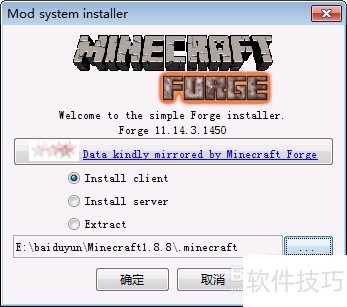
- 此处正在安装

当你完成任务时,屏幕下方会出现一个确认窗口,它会告诉你是否已成功完成。如果您的英语教师仍然在世,您应该能够理解这个信息。...
在Forge安装完毕后,还需要启动游戏启动器。请注意,虽然安装了Forge并不意味着完成了所有步骤,但Java会在后台自动下载必要的运行库文件。整个过程通常会分为三次下载,第一次尝试可能会比较顺利。显示的下载内容清晰可见,后续文件将保存到图中标注的指定文件夹内,请注意下载路径,确保文件正确存入相应目录,避免未来使用时出现连接问题。

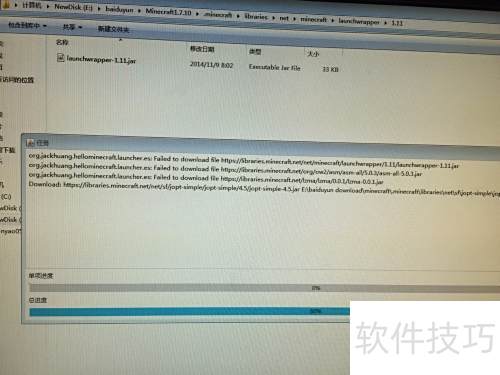
- 第三次下载仍失败,我已提前截屏保存该文件。
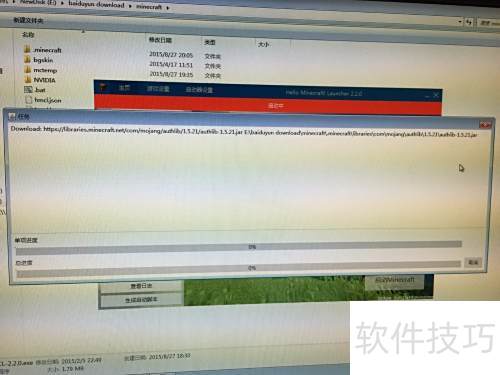
最后只需几个运行库文件即可运行MC。若缺少这些文件,可联系我获取一份。此外,还有另一种解决方法:在网上下载一个已安装Forge的版本,根据错误提示,从对应文件夹中复制所需文件到你自己的游戏目录中,这样也能顺利完成配置,让游戏正常启动。
当前,我只缺少四个文件,复制完成后原本以为能够完美运行,然而启动时仍出现了错误提示,显示MC因mods问题崩溃。随后我尝试移除mods文件夹中的每一款mod,游戏终于能够正常启动了。问题出现在mods之间的兼容性上,因此你需要重新下载适配版本的mods才能解决这个问题。
开始时如无MOD选项,确认已完成所有安装步骤,并保持冷静,逐步执行建议的调试策略。