Windows无法激活0xc004f213 原因及解决方法分享
时间:2026-01-07

Windows无法激活0xc004f213 原因及解决方法分享
windows系统在激活时若出现“错误代码0xc004f213”的提示,会导致系统状态显示为“windows未激活”,进而限制个性化设置及部分核心功能的使用。那么,这个0xc004f213错误究竟是什么?又该如何有效解决?本文将深入解析其成因,并提供多种实用的解决方案。

一、错误代码0xc004f213的含义
当你遇到系统提示“c错误”时,通常表示没有找到可匹配的产品密钥。这种错误常见于安装或升级过程中出现的问题,如设备不兼容、网络连接不佳等。确保你的设备与系统软件完全兼容,并保持网络连接稳定,可以有效避免此类问题。
1、设备未绑定数字许可证
若通过第三方平台安装系统或未登录微软账号,可能会导致数字许可证丢失。
2、硬件变更(尤其是主板更换)
使用硬件指纹技术,Windows 保了设备的新旧兼容性。当主板更新或关键部件替换时,系统识别为不同设备,导致先前的激活信息失效。
3、输入的密钥无效或版本不符
例如,使用家庭版密钥尝试激活专业版系统,会导致激活失败并报错0xc004f213。
4、系统重装或版本升级未保留激活信息
在重装系统或从旧版本升级过程中,若未正确迁移激活数据,也可能导致该错误。
二、0xc004f213错误的解决方法
方法一:确认系统版本与密钥匹配
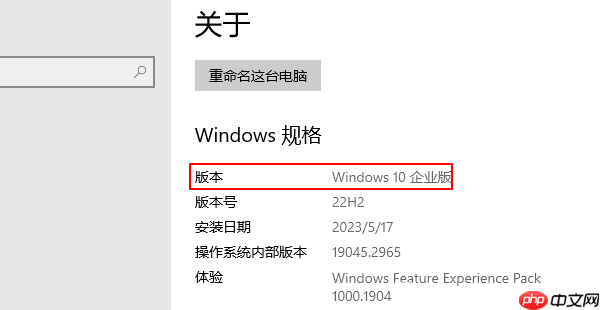
首先应确认当前安装的Windows版本是否与所用密钥一致。可通过以下步骤查看:
进入设置 → 系统 → 关于,查看系统版本信息。
若系统为专业版,则必须使用对应的专业版密钥; 版本不匹配是引发0xc004f213的常见原因。
解决步骤:
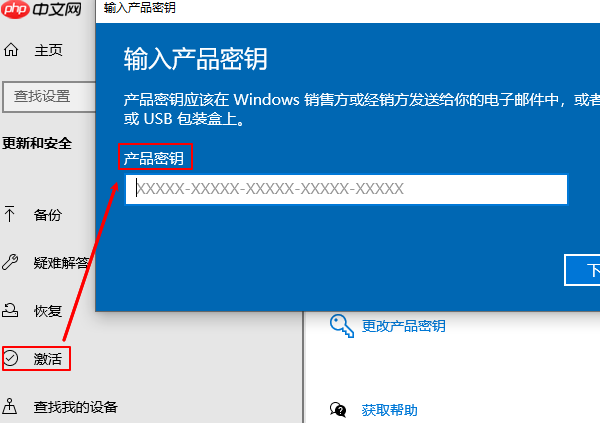
- 输入正确且匹配的产品密钥,完成激活操作。
方法二:通过命令提示符重新安装密钥
若系统无法自动识别密钥,可尝试使用管理员权限的命令行工具手动激活。
- 按下 Win + R,输入
cmd登录后复制,右键选择“以管理员身份运行”;

- 随后执行激活命令:
如果你此前已将设备的数字许可证绑定至微软账户,可通过登录账号恢复激活状态。
- 进入 设置 → 更新和安全 → 激活;
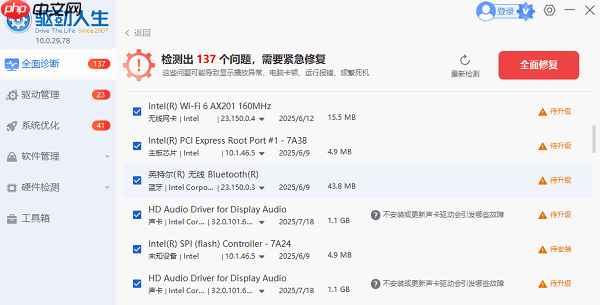
如果系统无法自动识别问题,推荐使用专业的驱动与系统检测工具“驱动人生”进行全面的诊断和修复。
②、只需点击本页面顶部的按钮,然后在启动时选择“进行全面检查”。这样就能开始你的电脑性能检测了。

② 软件会自动检测系统中的驱动和硬件错误,并提供彻底修复功能来解决问题。
此方法特别适用于更换主板或重装系统后激活失败的情况。
方法四:运行Windows内置激活疑难解答
Windows系统自带的激活疑难解答工具可自动识别并修复多数激活异常。
- 打开 设置 → 更新和安全 → 激活;
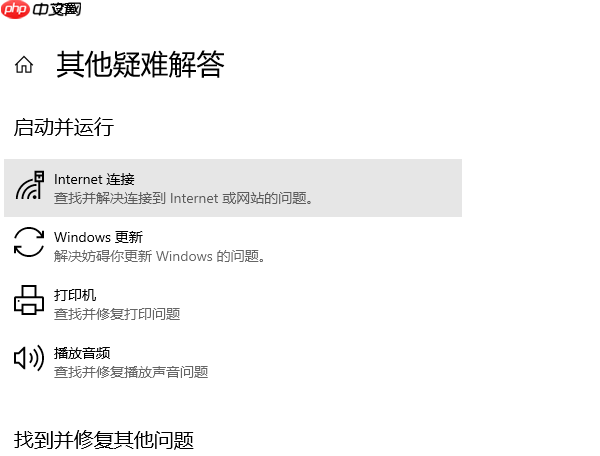
点击“疑难解答”按钮,软件会自动识别你的问题。 如果发现设备的硬件发生了变化,请点击“我最近更改了此设备上的硬件”。然后按照指示步骤操作。 软件将要求你使用微软账户进行重新绑定和激活。
以上就是Windows无法激活0xc004f213 原因及解决方法分享的详细内容,更多请关注其它相关文章!