瞩目视频会议如何查看回放-瞩目视频会议查看回放的具体步骤
时间:2026-01-02

瞩目视频会议如何查看回放
在使用瞩目视频会议时,查看回放是关键的一步。首先确认你已登录并进入相应的会议列表;接着点击具体会议进行进入;然后选择“回放”选项;最后开始观看并标记重要的讨论点,以确保不会错过任何重要信息。
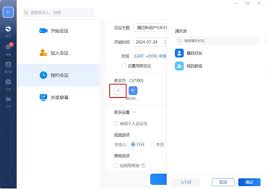
一、登录瞩目账号
点击下载瞩目APP或前往官网,用手机号及短信验证码登陆;如无账号,先创建新账户。
二、进入会议列表页面
登录成功后,浏览主界面,点击“会议列表”查看您的参会历史。
三、找到目标会议
在会议列表中,只需输入会议名称、时间或主持人,即可轻松找到并回放视频。
四、查看会议详情
点击目标会议的名称或相关图标,即可直达会议详情页面。在此处,您可以一览会议的所有关键要素,包括主题、时间安排等详细信息。
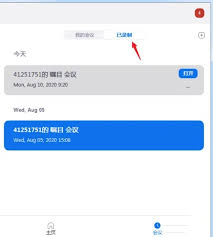
五、查找回放链接
在会议详情页面查找“回放”按钮或链接,常见于显著位置,可能标记为“查看回放”或“回放视频”。
六、点击回放链接
找到回放链接后,点击它即可开始查看会议回放。
七、选择回放模式
进入回放页面,您可以自由选择不同的回放模式,如正常播放、暂停、快进或快退,以满足您的观看需要。
八、调整画质和声音
为享受更佳观看感受,你亦可在回放窗口内调整画质与音频设置。依据您的网络条件及装置效能,挑选适合的图像质量选项,并保证视频播放顺畅清晰;并适当调整音量,确保听到的声音清晰悦耳。
九、结束回放
当您查看完会议回放后,点击回放页面的关闭按钮或退出相应的页面,即可结束回放。
通过遵循以上操作指引,您可以轻松访问并观看青睐视频会议的回顾录影。无论是用于审查关键决策、学习会议讨论内容还是分享信息给未参与的同事,这个新功能都将为您的交流和工作效率带来显著提升。期待这些简单步骤能助您更好地利用瞩目视频会议系统的回放功能,使其发挥最佳效能!